超详细!Excel如何按指定列、按行数、按工作sheet拆分表格?
在日常办公中,我们经常会碰到一个头疼的问题,手头有一个或多个大型Excel表格,需要进行拆分,而且可能拆分的方式还都不一样,有的需要按指定列(如按部门、按区域)、有的需要按行数(如每50行拆分)、有的需要按工作sheet拆分,手动操作不仅繁琐至极,还容易出错,传统手动拆分表格都要耗费大量时间,效率极低。有没有什么办法能够快速批量拆分Excel表格,而且可以满足这不同的场景需要吗?
Excel拆分的场景非常多。例如一个客户销售数据表,我们对应的也有好几种拆分方式:
我们可能需要按地区拆分给不同地区核对数据;也有可能需要上传到系统中,由于文件太大,系统限制表格的行数,因此需要按行数拆分后再上传;同时一张表中包含了每个月份的数据,每个月都占了一个工作sheet,我们需要按月份也就是按工作sheet把它拆分成每个月的数据;
这三种不同的场景也对应了Excel三种不同的拆分方式,如果传统手动来拆分的话,操作难度非常大,一个个的复制,工作量想都不敢想,一不小心格式还错乱,数据丢失。
今天分享的方法,可以满足这所有的场景需要,而且支持多个文件的批量拆分,操作也非常简单,一起来看看吧!
Excel批量拆分效果预览
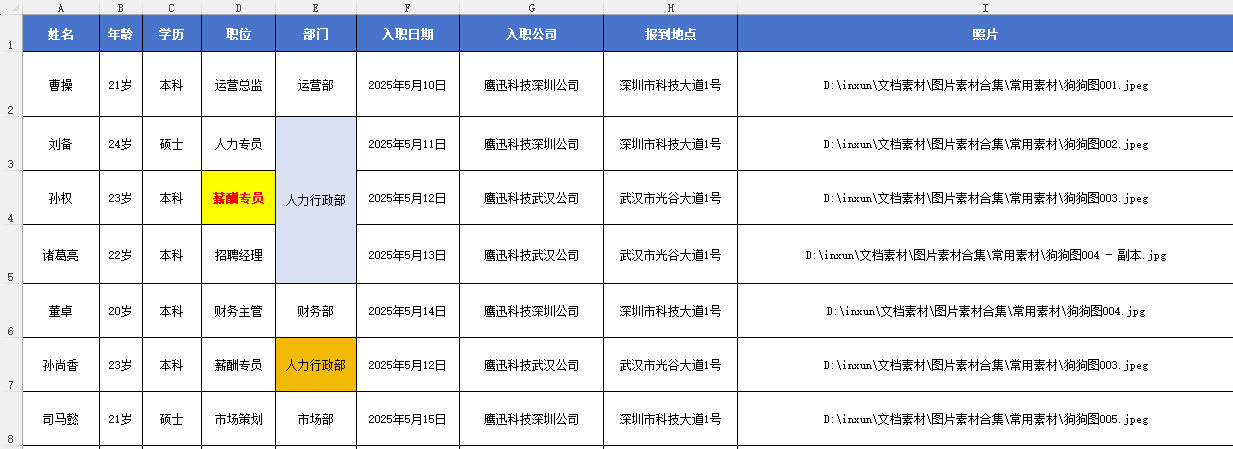
这里我们以按指定的E列(部门列)拆分为例进行效果展示
处理前:
处理后:
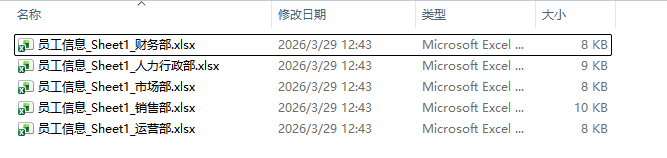
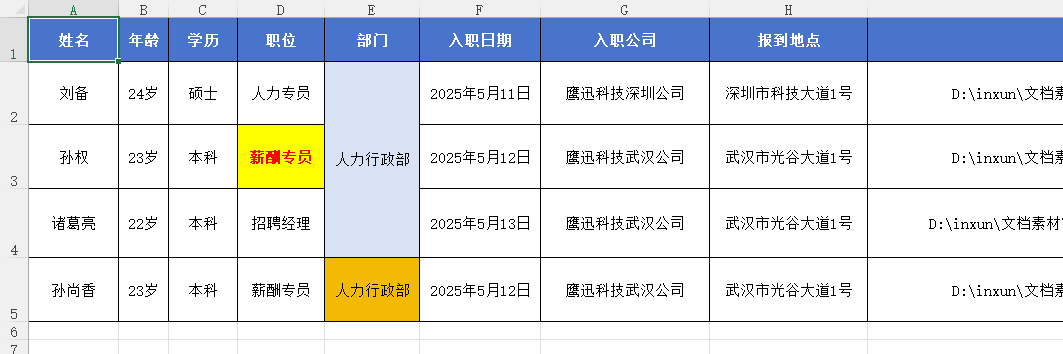
拆分后的就出现了多个文档,每个文档对应了一个部门数据。
Excel批量拆分具体操作步骤
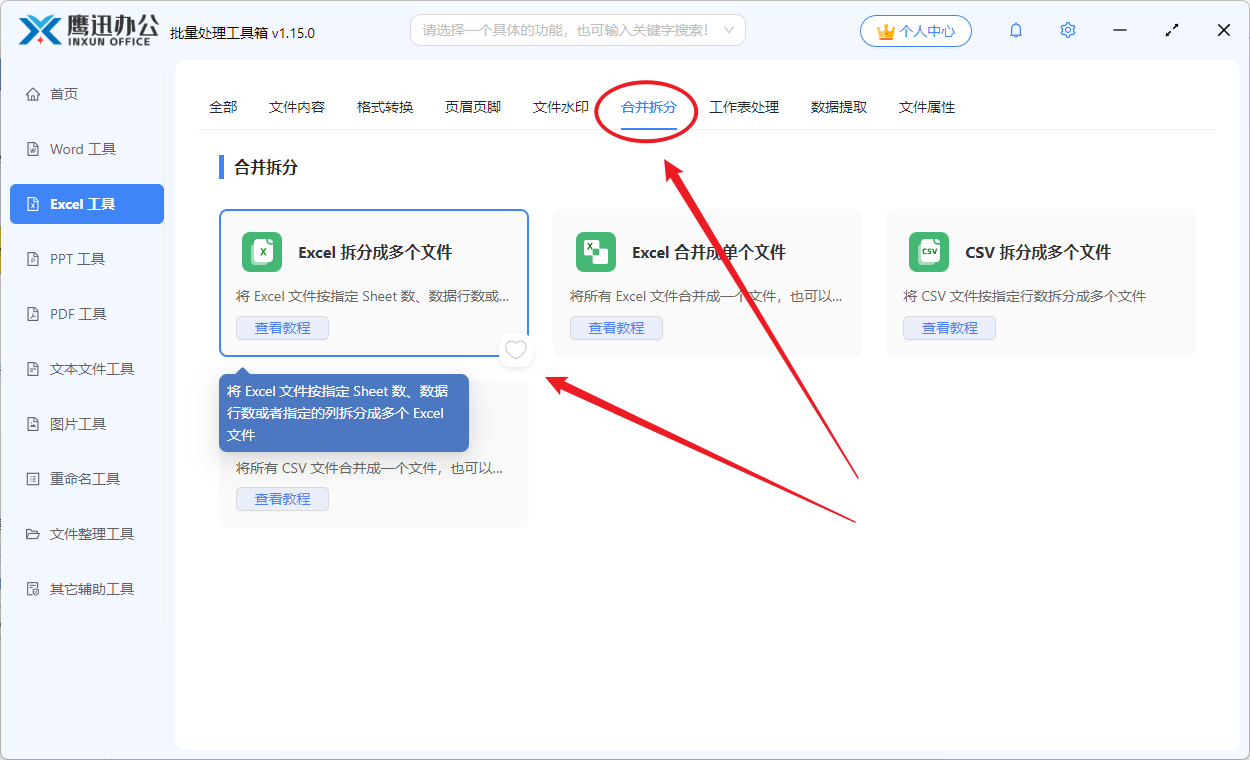
1、打开【鹰迅批量处理工具箱】,左侧选择「Excel工具」,右侧在合并拆分分类中选择「Excel 拆分成多个文件」的功能。
2、添加需要拆分的Excel文档。
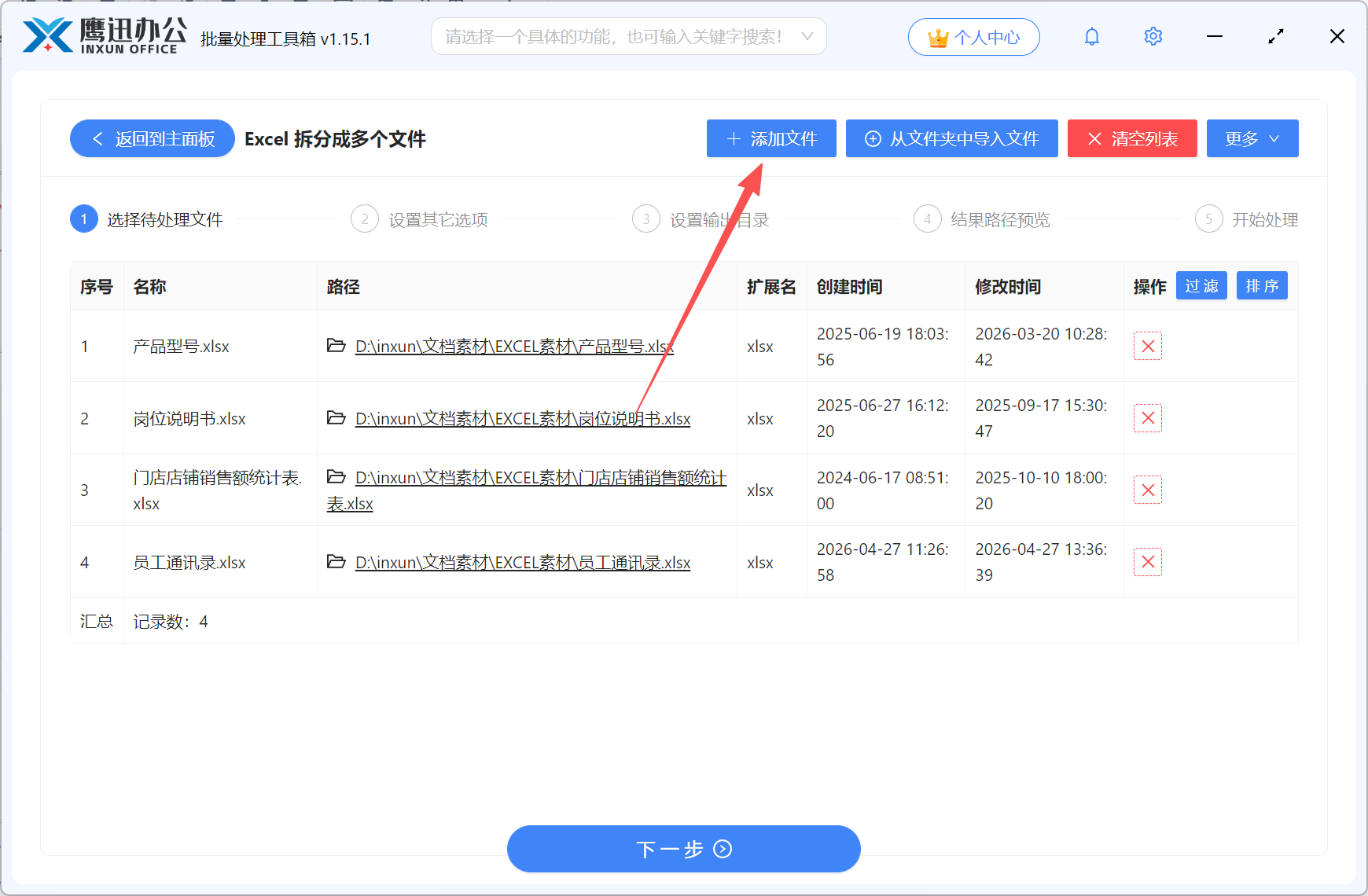
3、设置拆分选项。
这里我们有三种拆分方式,我们分别来看下
- 拆分工作簿
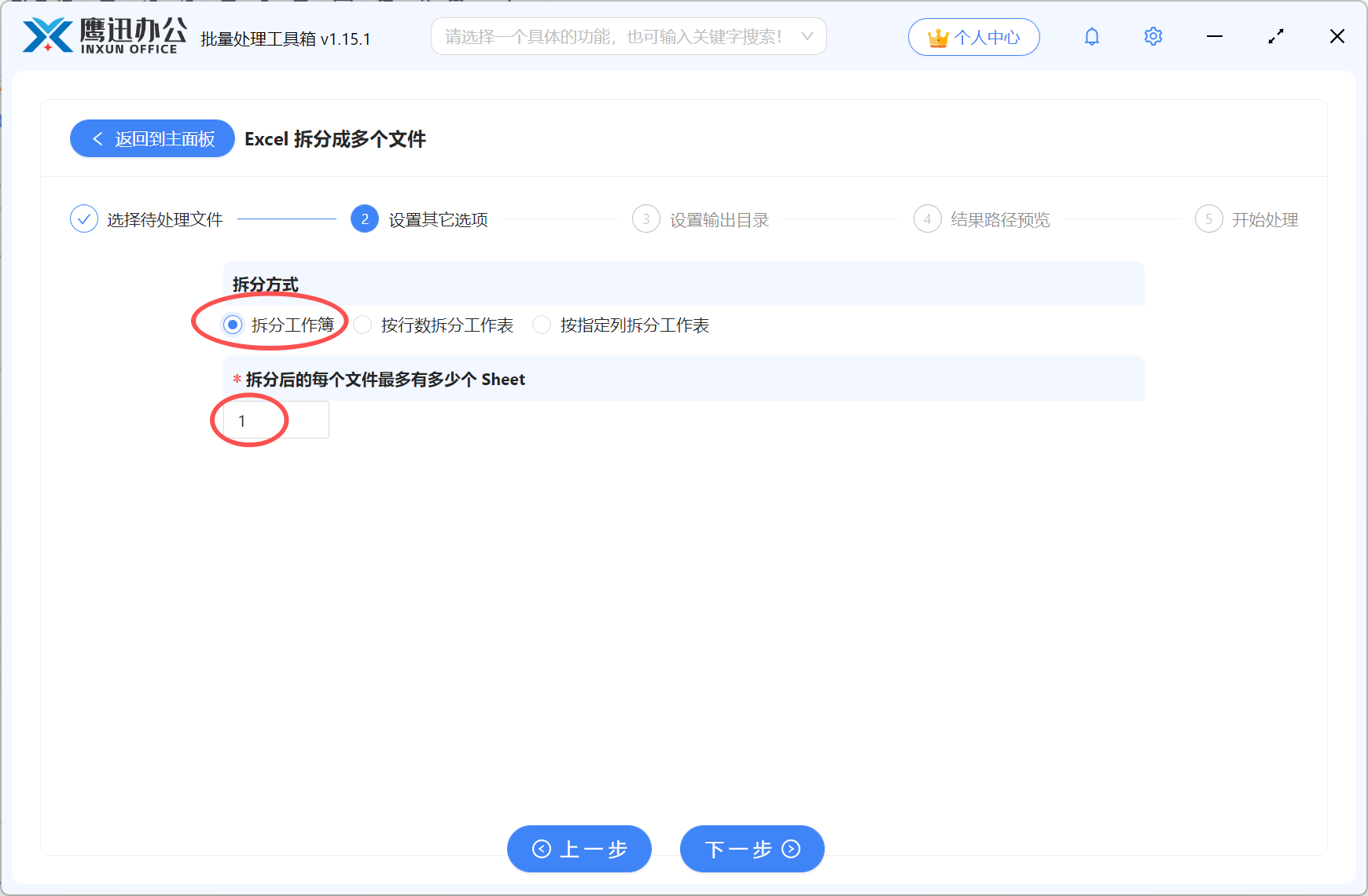
假如一个工作簿中包含了12个工作sheet,分别是12个月的销售数据,我们想要每个月单独成为一张表,我们就可以用这个方式。
- 按行数拆分工作表

在遇到Excel表格数据需要上传到系统中,由于文件太大,系统限制表格的行数时,我们就可以选择这个按行数拆分之后再上传。
- 按指定列拆分工作表
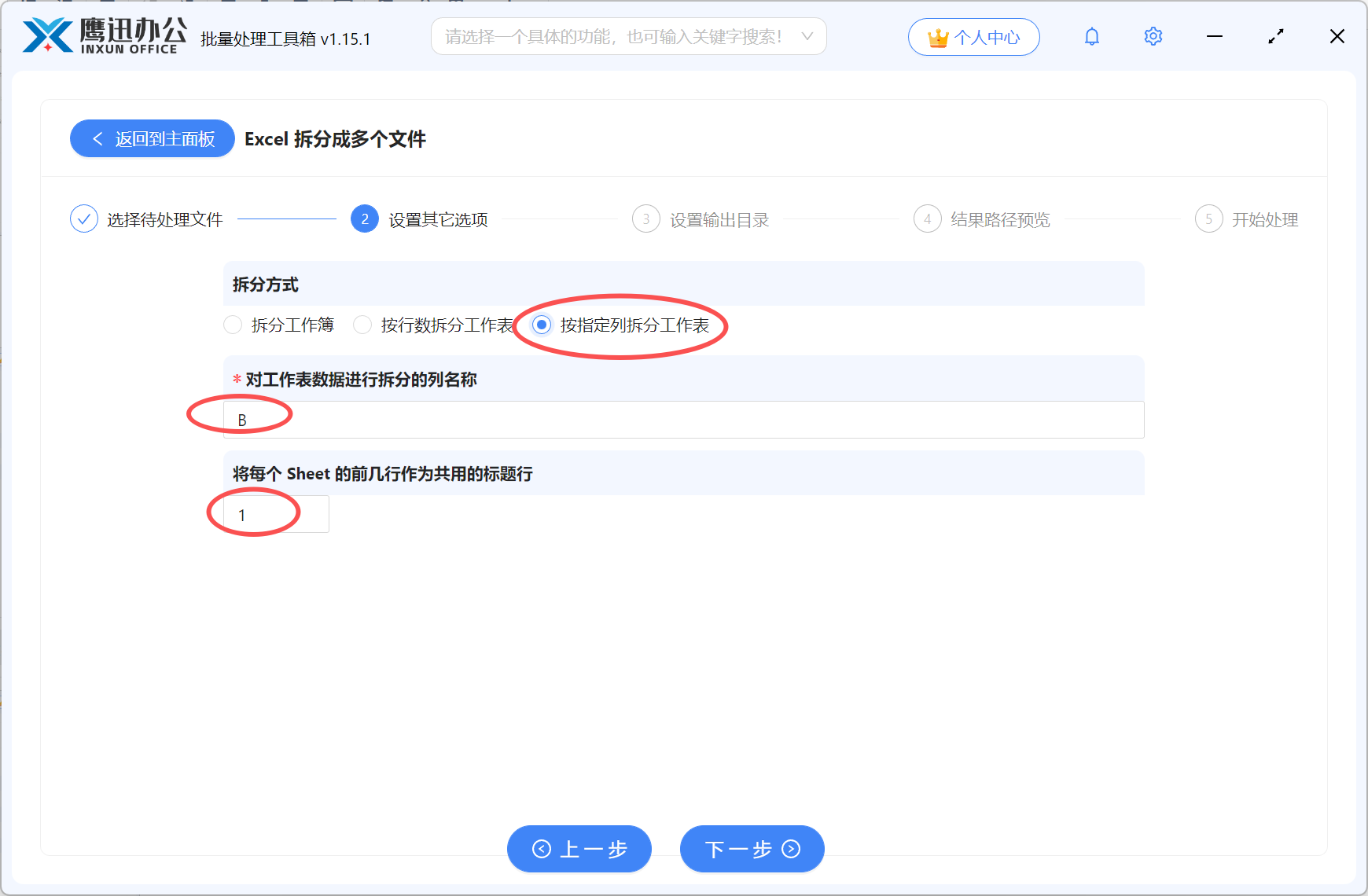
这个就是按某一列的内容来拆分,比如常见的员工通讯录中按部门拆分,发给不同的部门负责人。
4、设置拆分后的Excel文档保存的文件夹目录。

5、excel批量拆分处理完成。
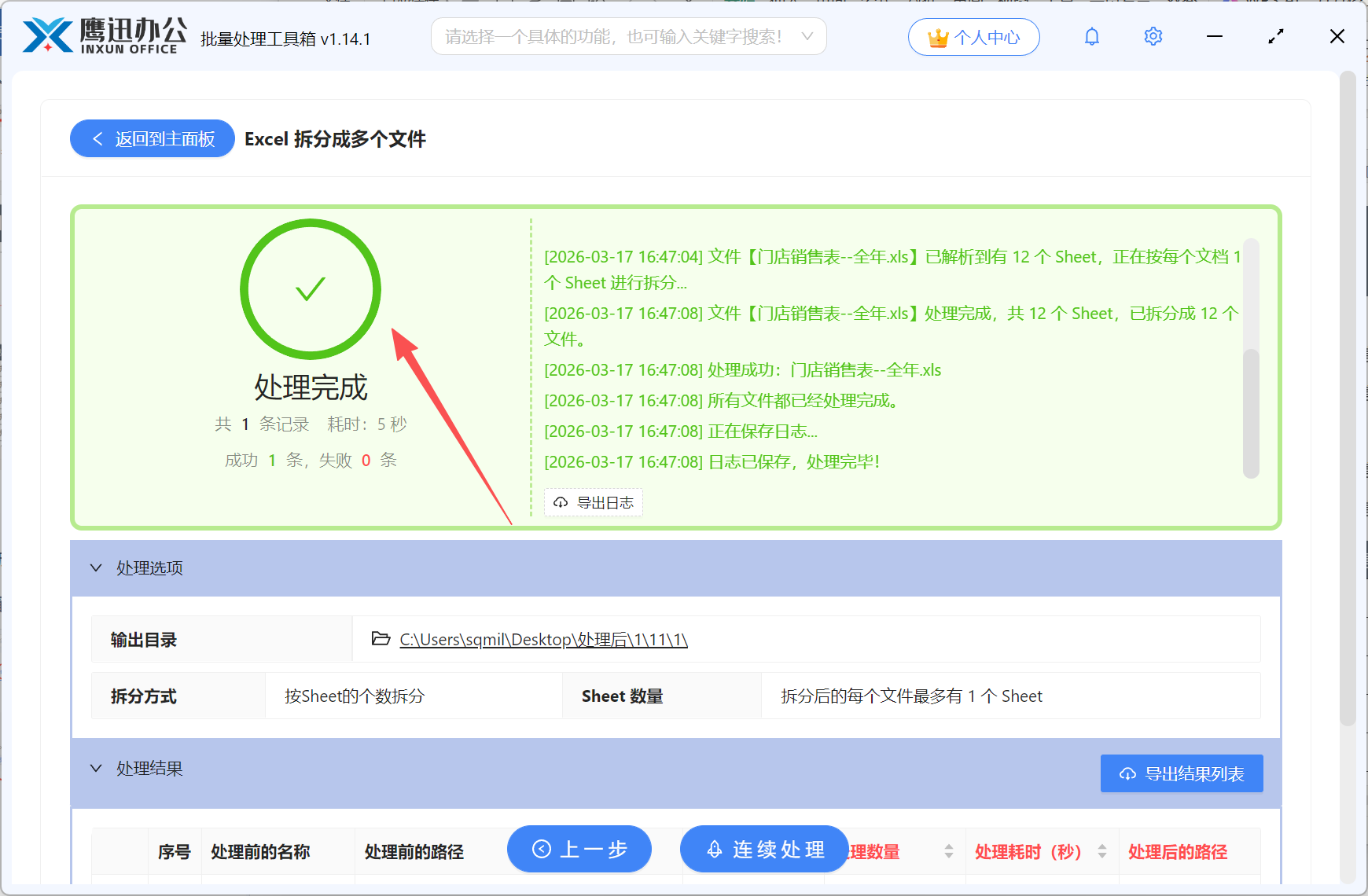
今天介绍的这个专业批量处理工具,可以满足我们工作中很多需求,尤其是当我们文件数量很多时,大量繁重重复的工作量往往会成为压垮我们对工作的积极性。有了它,原本天天需要加班的工作就可以在短短几分钟内得到解决,比如这里上百个文档的拆分我们也能几秒钟搞定,这是在没使用工具之前想都没想过的。
工作中,我们要善于借助ai,借助各类专业的工具来帮助我们提高效率,提升自己效率的同时,也在让自己投身更多有意义价值的事情上,提升自己的价值。