品牌Logo升级后,如何快速替换所有Word文档中的页眉图片
品牌升级是企业发展过程中的重要节点,新Logo启用之后,公司所有对外及内部使用的Word文档都需要同步更新页眉中的Logo图片。这件事听起来不算很复杂,但真正落地执行时,面对几十甚至上百份格式各异的文档,手动逐一替换页眉图片的工作量是非常大的,往往超出预期。这篇文章就来认真聊一聊品牌升级场景下,批量替换Word文档页眉图片这件事为什么这么难搞。
Logo替换麻烦的地方在于它涉及的是图片而非文字。很多人处理Word文档时会用到查找替换功能,但这个功能对图片内容完全无效,也就是说没有任何快捷方式可以绕过去,只能老老实实进入每一份文档的页眉编辑区,手动删掉旧Logo,插入新Logo,然后调整图片大小、对齐方式,确认视觉效果没问题之后再保存退出。
听起来每份文档也就几分钟,但架不住数量多。一个中等规模的公司,涉及Logo的Word文档少说也有几十份,品牌手册、合同模板、报告模板、标书模板、制度文件……每一类都有多个版本,算下来轻轻松松就是上百份。每份花5分钟,100份就是将近9个小时,整整一个工作日就这样没了,而且还是在完全不出错的前提下。实际操作中出错的概率还不低。页眉图片的大小和位置很敏感,不同文档的页眉高度可能不一样,插进去之后图片可能会溢出边界,或者位置偏移,导致整体页面效果很难看。这些问题需要一份份检查和调整,进一步拉长了整体处理时间。
另外还有一个细节容易忽略:部分Word文档的页眉针对首页、奇数页、偶数页分别设置了不同的内容,这意味着每份文档里可能需要替换两到三个不同位置的Logo图片,工作量又翻了几倍。
这种批量替换图片的需求,正是普通手动操作最无能为力的场景之一。接下来介绍的这款工具,支持统一导入新Logo图片,批量替换所有Word文档页眉中的旧图片,我们来看一下具体的操作步骤。
批量替换Word文档页眉Logo图片效果预览
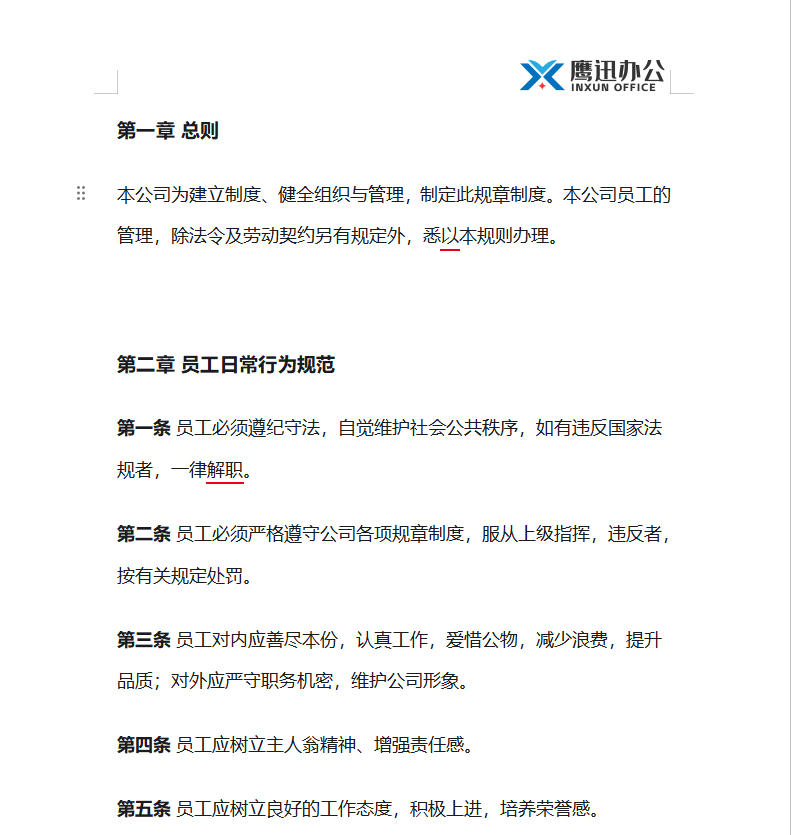
处理前:
处理后
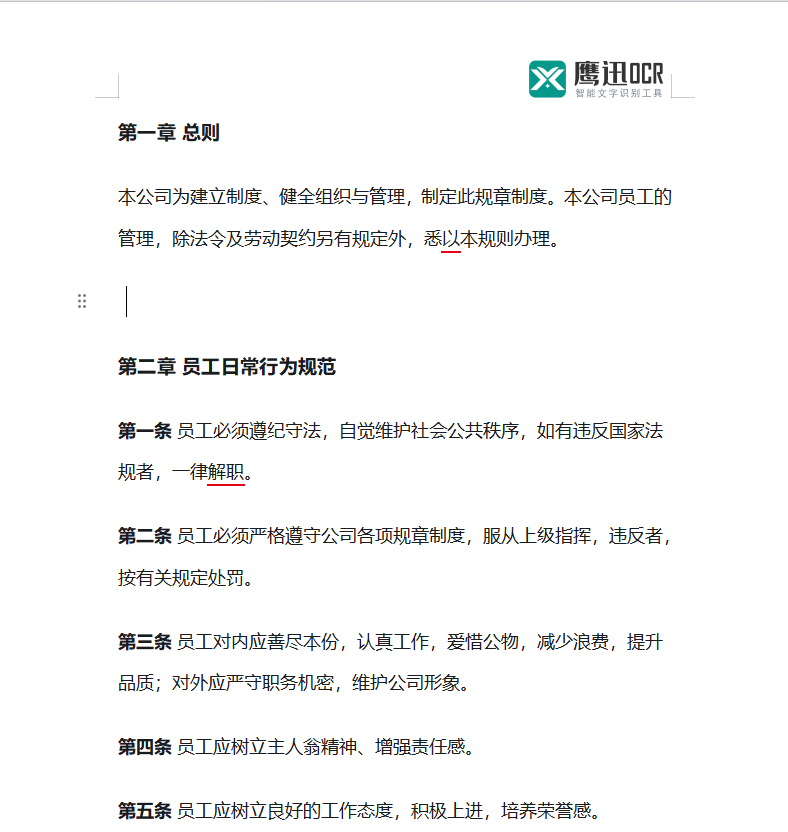
从上图中处理的效果我们可以看,原本页眉处的LOGO图片就已经被换成新的LOGO图片了。这样就算有几百甚至几千个word的文档想要这样的统一处理的话,也是分分钟就能搞定的。
批量替换Word文档页眉Logo图片操作步骤
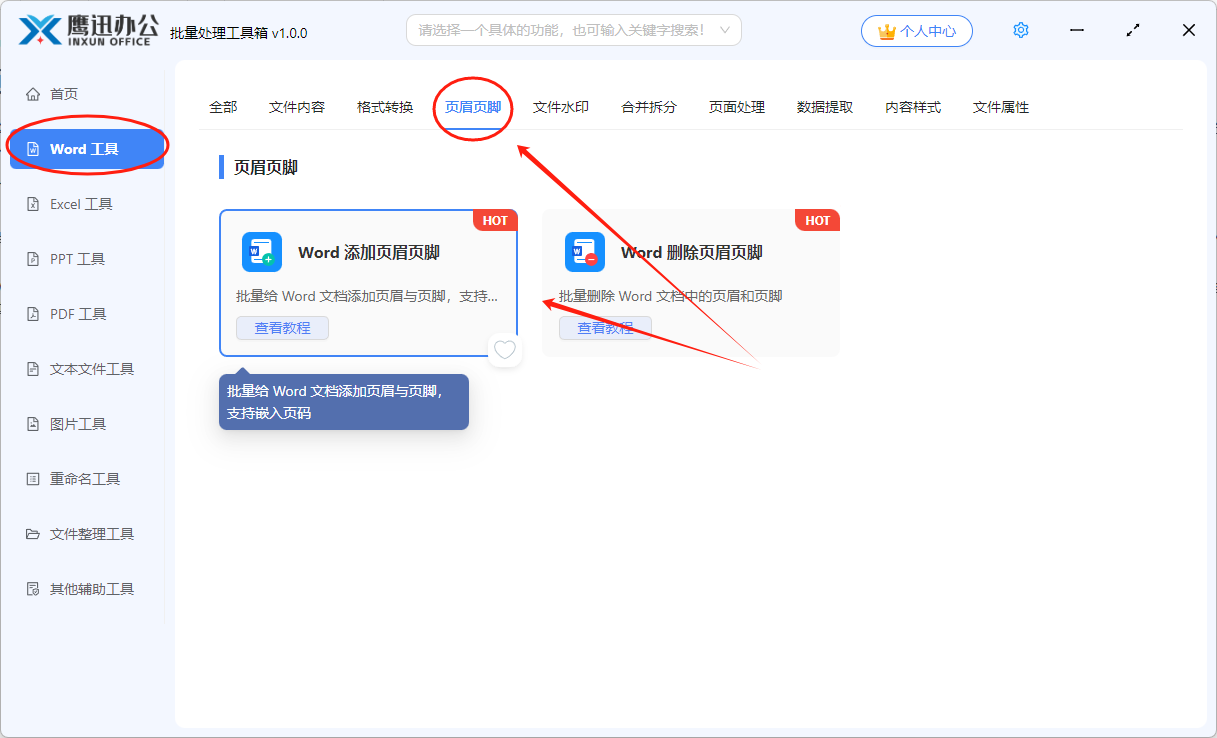
1、打开「鹰迅批量处理工具箱」,左侧选择「Word 工具」,右侧在页眉页脚分类中选择「Word 添加页眉页脚」的功能。
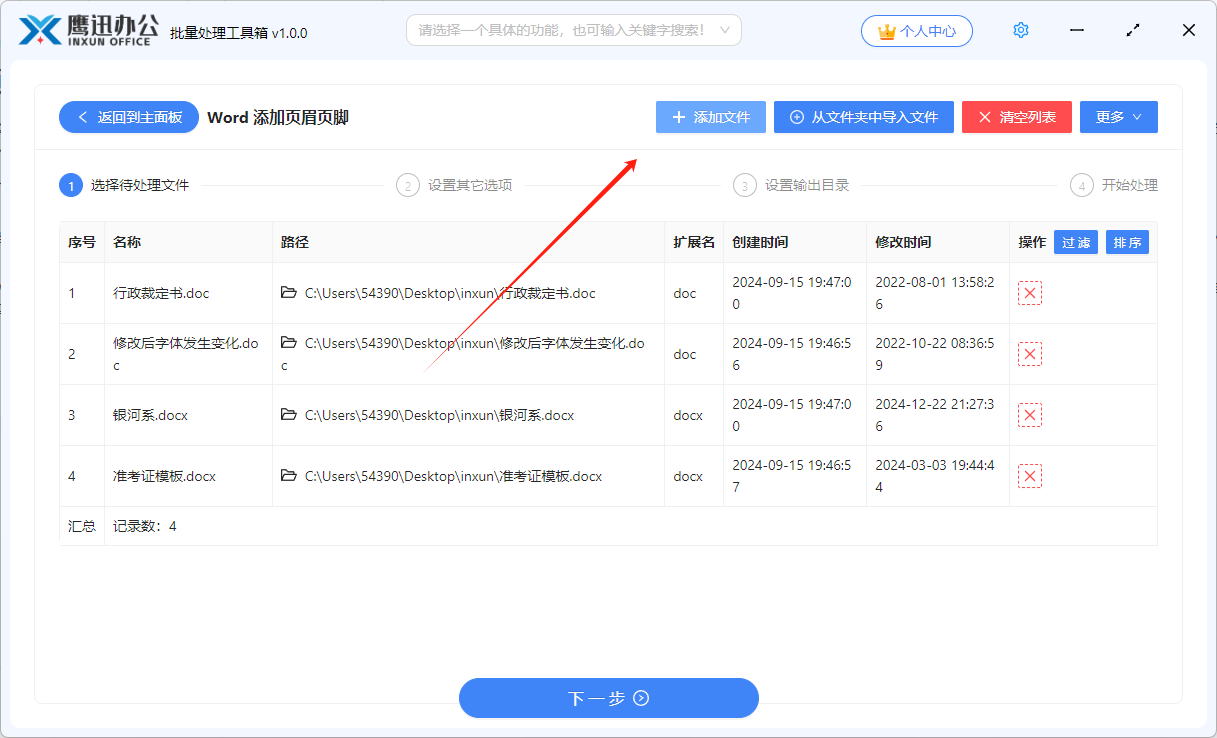
2、将所有需要更换页眉Logo的Word文档批量导入软件。
3、设置替换word中页眉处LOGO图片的选项。
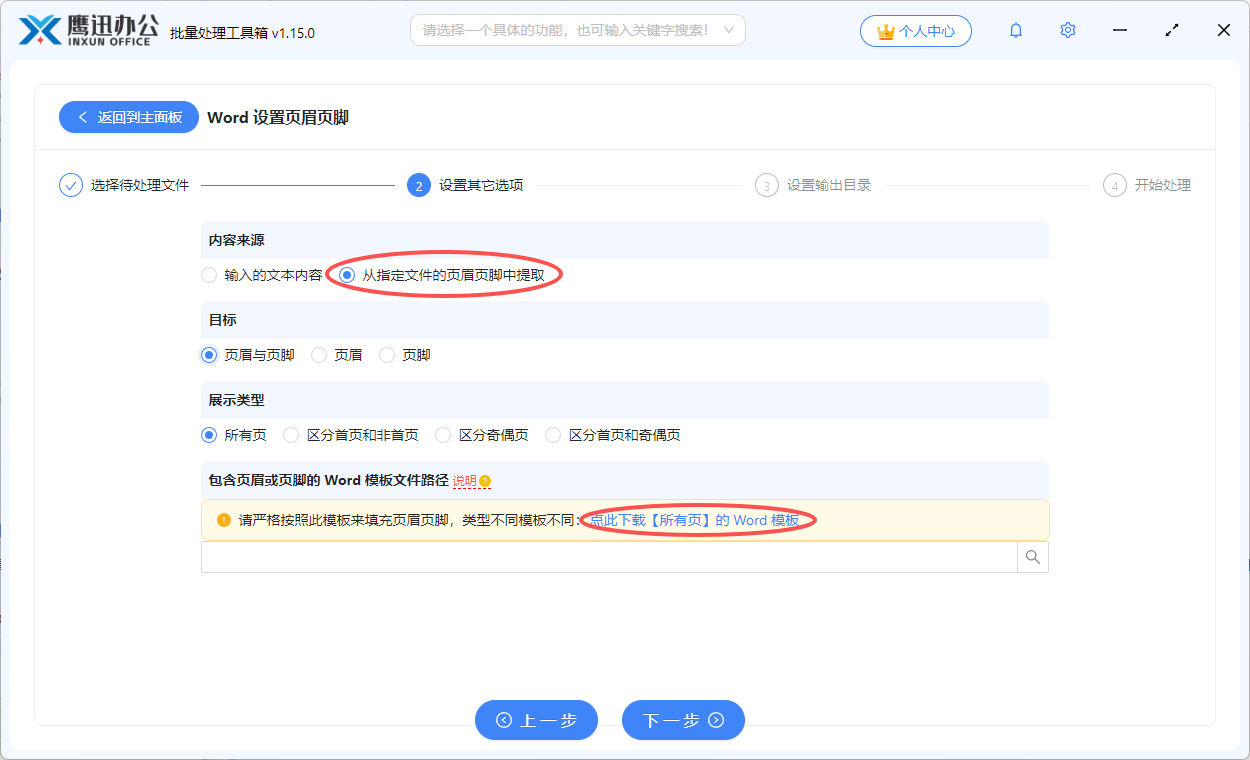
在软件的界面中,我们可以看到可以设置内容的来源。如果是简单的页眉,页脚设置,那我们选择输入文本内容这个选项就可以了。但是由于我们这里是需要替换页眉页脚处的LOGO图片,那我们就需要选择从指定文件的页眉页脚中提取这个选项了。
这个选项是什么意思呢?由于我们页眉页脚的设置可能非常的复杂,在界面上非常难完成这种复杂的操作。所以我们需要先在本地的一个word的模板文件中将页眉页脚设置好,然后再从这里选择这个设置好的模板文件。这样我们就可以将模板中设置好的页眉,页脚复制到我们选择的其他的word文件中了,这样就可以实现批量替换多个word中页眉处的LOGO图片了。
4、所有Word文档页眉Logo图片批量替换完成。
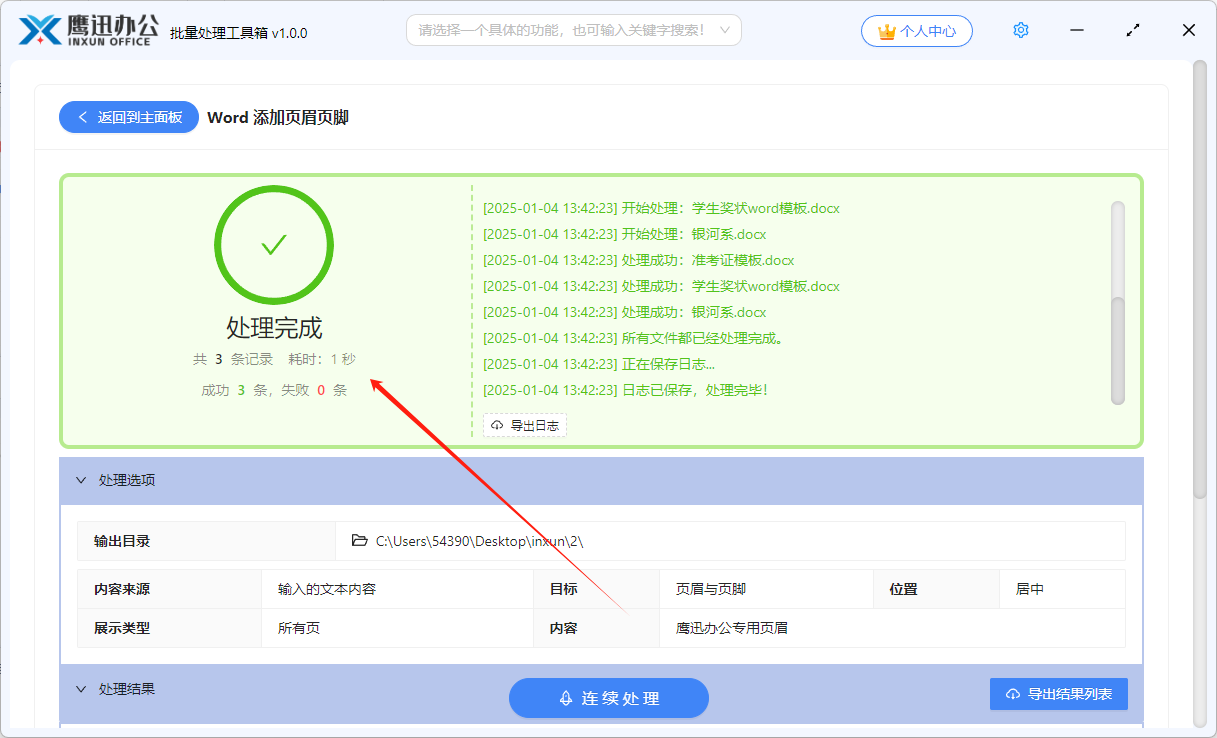
品牌升级之后的文档同步更新,不应该成为团队负担最重的一项工作。用对工具,几百份文档的Logo替换可以在短时间内一次性完成,处理结果整齐统一,后期只需要抽检确认效果,整体效率和质量都比手动操作强很多。
工具还可以统一控制图片的大小和位置参数,保证每份文档的页眉效果整齐一致,完全不用担心因为手动操作导致的位置偏移或尺寸不统一问题。对于品牌部门、行政部门或者负责统筹品牌升级落地的同学来说,提前找好这类批量处理工具,能让整个品牌切换过程顺畅很多,强烈建议试试!