大量xlsx文件一键移除所有函数保留计算结果
xlsx文件里塞满函数是常态,可一旦要发出去、归档或导入系统,函数反而成了累赘。本文介绍用鹰迅批量处理工具箱一键移除大量xlsx文件中所有函数并保留计算结果的方法,适合财务、统计、库管等手上动辄成百上千份表格需要批量固化为纯数据的用户,省去逐个打开手动粘贴的重复劳动。
函数这东西,写的时候是真方便,可一旦要把表格交出去或者长期存着,它就开始添乱了。明明你这边算得好好的,到了别人电脑上引用一断,满屏都是错误值;想存进业务系统,系统又不认函数只认数字。一份两份还好办,打开、全选、复制、粘贴成值,几下就搞定。可要是你手上是几百份xlsx,每份还带好几个工作表,光是这个“打开-粘贴-保存”的动作重复下来就够熬一整天的,中间稍微走个神漏掉一个sheet都没处哭。其实这种“把一大堆文件的函数一次性全抠掉、只留下算好的结果”的事,完全不用这么手工磨。
一、哪些情况需要把xlsx里的函数全部移除?
平时碰到的需要“去函数留结果”的活儿,大概有这么几类:
- 月底年初结账:几百份明细表要封存,函数留着等于埋雷,一旦源数据被改或移动就报废,固化成数值才踏实
- 跨部门拿数:别的部门只要结果不关心你怎么算的,给他们纯数值的表最省事,也不会被随手改动重新计算
- 喂给业务系统:ERP、财务系统导Excel时往往不解析函数,提前清掉函数能少踩一堆导入报错的坑
- 压缩大表体积:函数多、跨表引用多的表格打开就卡,转成数值后既轻快又不依赖外部数据
- 对外交付资料:报价单、对账单发给客户,不想让人看到计算逻辑,去掉函数等于藏住“底牌”
二、大量xlsx移除函数后的效果预览
先看一眼处理完长什么样,心里有数再上手。下面是处理结果的预览。
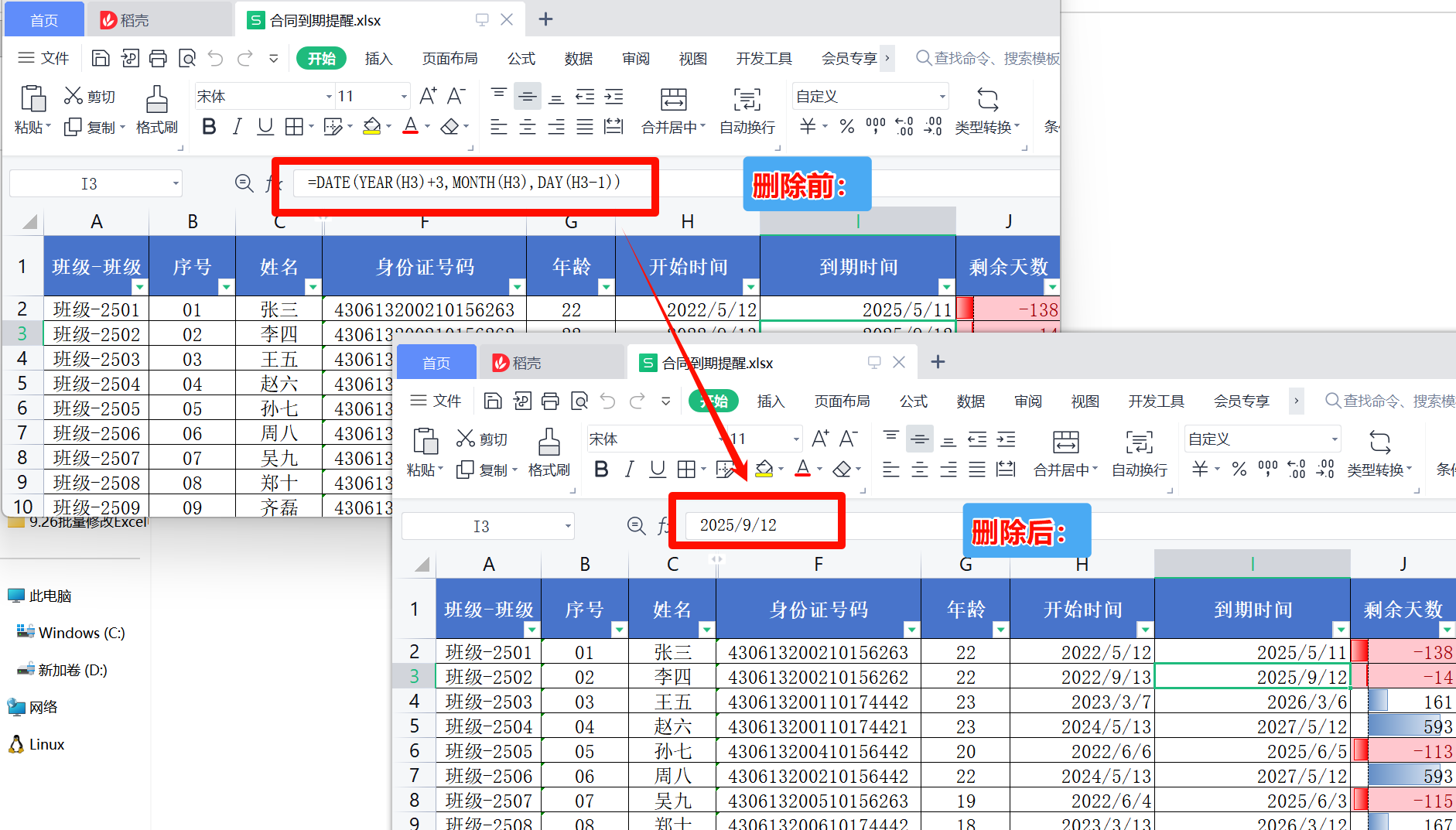
处理之后的文件里,原来那些SUM、IF、VLOOKUP之类的函数全都不见了,单元格点开只剩下一个干干净净的数字,而这个数字和函数原本算出来的结果一模一样,不会有任何偏差。
三、大量xlsx文件一键移除函数的操作步骤
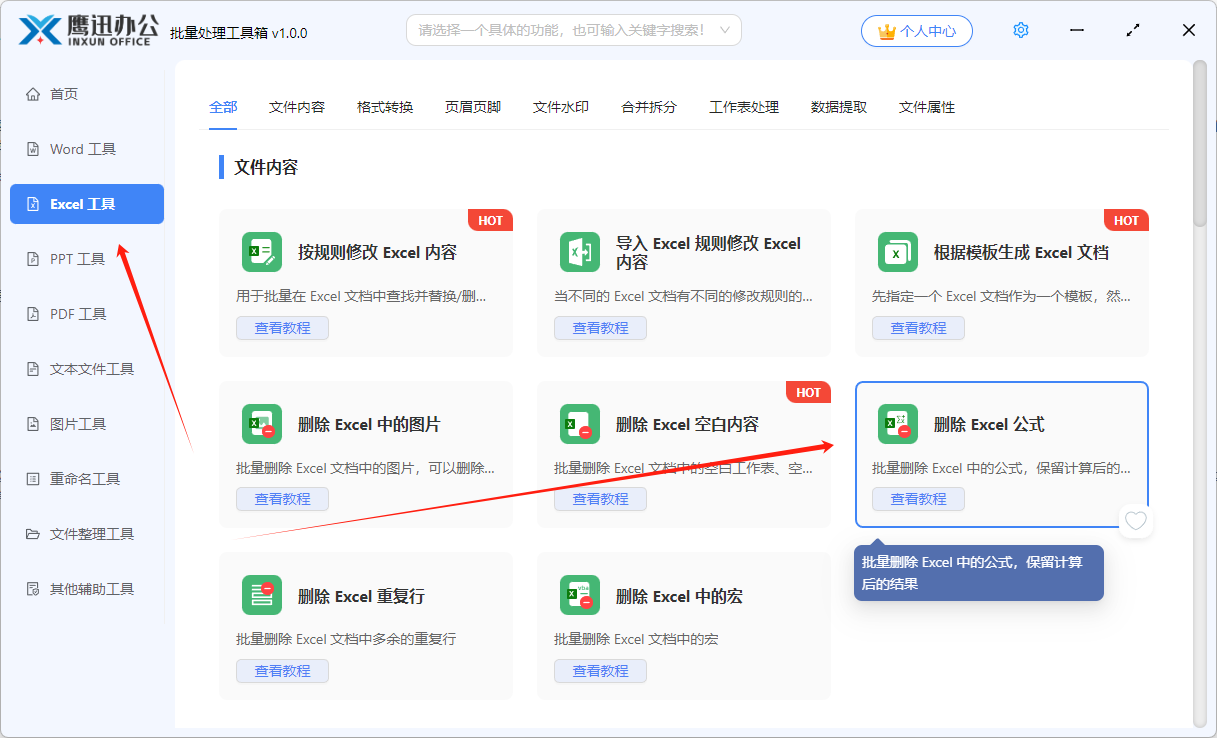
步骤1:进入「删除 Excel 公式」功能
打开软件后,在左侧菜单里选「Excel工具」,然后在右侧文件内容分类中找到「删除 Excel 公式」点进去,这就进到了处理界面。
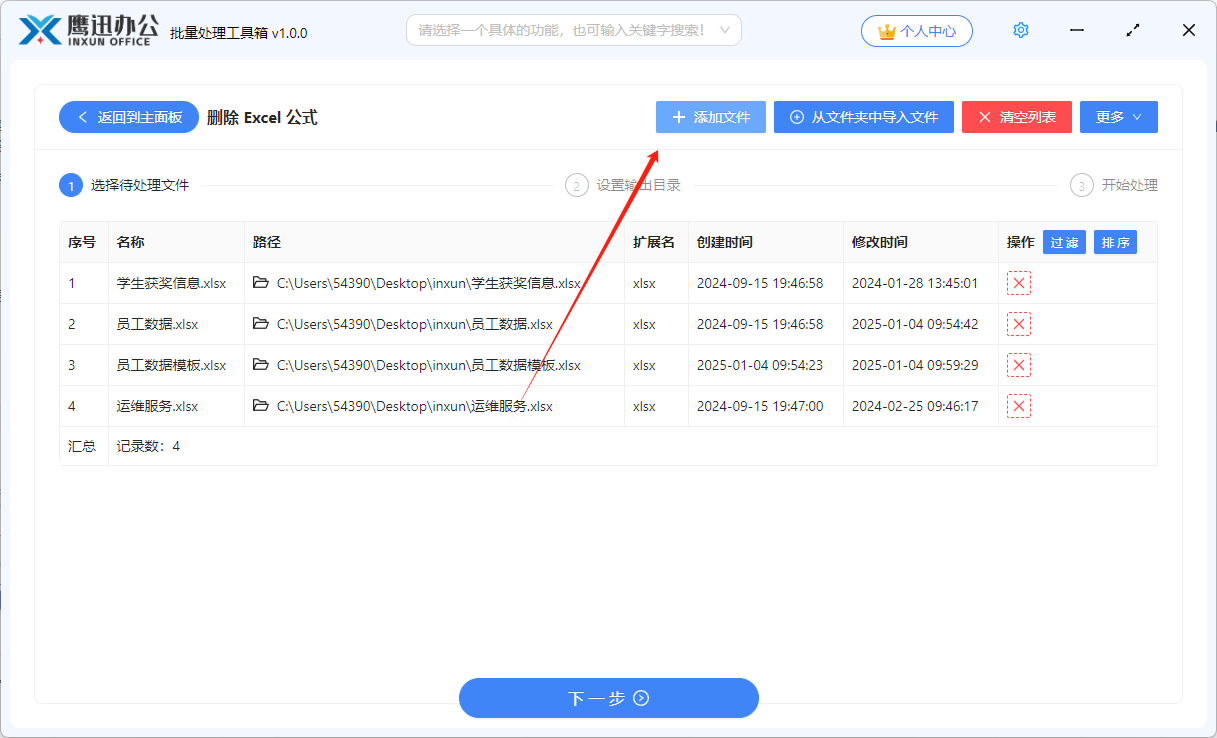
步骤2:把大量xlsx文件一次性加进来
可以直接把整批文件夹拖到窗口里,也可以点「添加文件」逐个挑。一次性加几百份都没问题,不用分批来回折腾,文件越多越能看出这种批量方式的好处。
步骤3:指定结果保存的目录
选一个专门放处理后文件的文件夹,跟原始表格分开存。这样既不会误覆盖源文件,回头要核对哪份是去函数的、哪份是原版也一目了然。
步骤4:一键开始移除所有函数
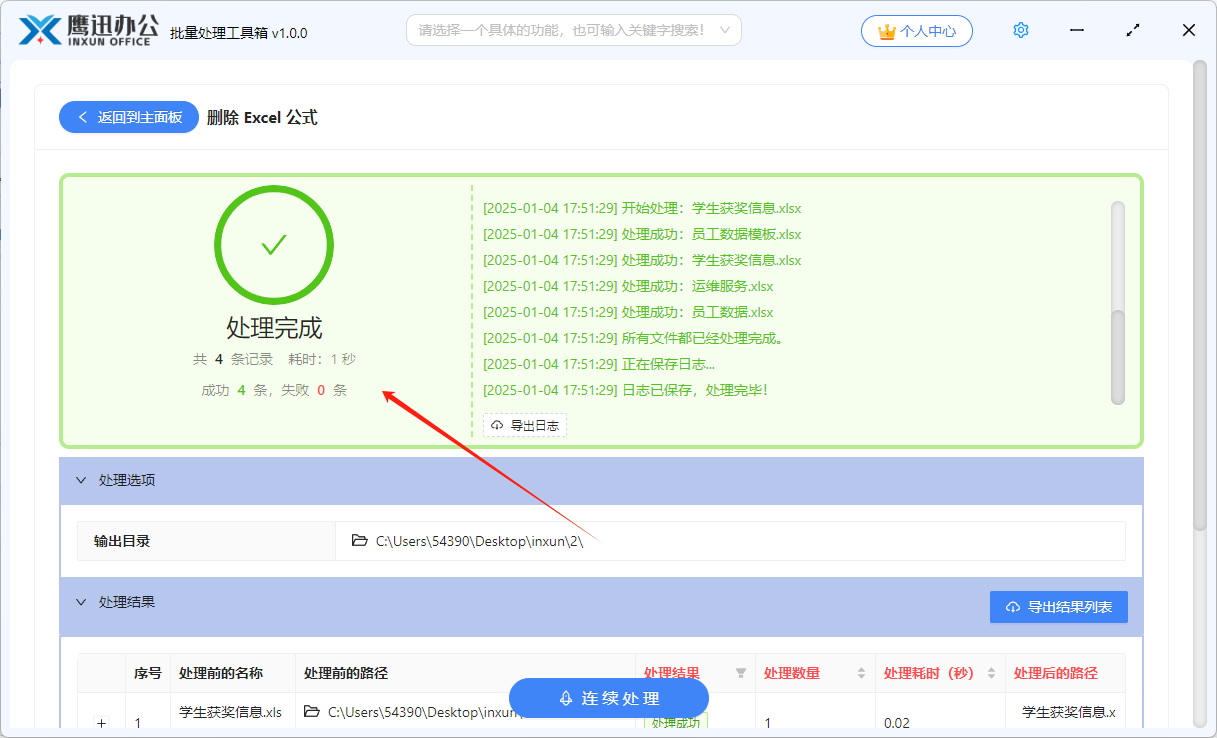
点开始,软件就挨个文件往下处理,每个工作簿里的所有工作表都会被扫一遍,带函数的单元格统一替换成计算结果。进度条实时刷新,文件多的话可以放着让它跑,干完会自动提示并打开输出目录。
四、大量xlsx移除函数常见问题FAQ
Q:函数被移除后,算出来的结果会变吗?
A:不会变。处理时是把函数当前计算出的值原样写进单元格,再去掉函数本身,所以表里看到的数字和处理前一模一样。
Q:一个工作簿包含多个工作表,会漏掉吗?
A:不会。软件会遍历每个工作簿下的全部工作表,逐个把函数清掉,不存在只处理了第一个sheet、后面没动的情况。
Q:函数里引用了其它文件的数据,处理后还报错吗?
A:不报错了。函数已经被替换成具体数值,原本跨文件引用产生的错误值也就跟着消失了,单看这份表就是一组正常数字。
Q:处理会不会改动原文件?
A:不会动原文件,结果会另存到指定的输出目录里,源文件原封不动,需要回溯原始函数随时能找到。
Q:几百份文件一次跑得动吗?
A:可以。软件对数量没有硬限制,几百份丢进去一起处理就行,耗时主要看文件总规模,放着跑一会儿就完事。
五、大量xlsx移除函数的使用总结
本文解决的就是“手里一大堆xlsx、函数留着碍事、手动去函数又磨人”这个老问题。核心流程很顺:进到「Excel工具」下的「删除 Excel 公式」,把要处理的文件一股脑加进来,定好保存目录,点开始就等着出结果,所有工作表里的函数被一次性清掉、计算结果原样留下。
对财务、统计、库管、数据分析这类手头经常压着成百上千份表格的人来说,这种一键批量的处理方式能把重复的打开-粘贴-保存省掉大半,也不怕漏掉某个工作表。下次再面对一堆要“去函数保结果”的xlsx,按这个路子走一遍就轻松多了。