如何按指定的列对 Excel 工作表进行拆分
Excel工作表拆分在我们工作当中是非常高频,非常常见的一个需求。我们经常需要把一张Excel表按照某一列的内容拆分成多个独立的工作表或文件,比如按部门拆分员工数据、按地区拆分销售明细、按月份拆分账单记录等,如果数据量大、分类多,手动筛选复制粘贴是非常耗费时间的。今天教你一个方法,可以一键按指定列自动拆分Excel工作表,操作简单高效,不管是人事报表、销售台账还是财务明细,都能轻松搞定!
在日常工作中,我们经常会遇到需要把一张汇总表按某一列的内容拆分成多个表的情况。比如HR需要把全公司员工花名册按部门拆分后发给各部门负责人、销售需要把客户订单按区域拆分给不同的区域经理、财务需要把全年流水按月份拆分归档、运营需要把活动数据按渠道来源拆分做分析等。
如果工作表的数量非常少的时候,手动的复制粘贴是可以搞定的。但实际情况我们可能面临的是非常多的excel工作表。经常是几千上万行数据,分类可能有几十个甚至更多,这时候再一个个筛选、复制、新建表、粘贴、保存,效率真的太低了。
那有没有一种方法可以帮我们快速按指定列拆分Excel工作表呢?今天就给大家介绍一个自动拆分的方法,不需要写VBA代码,不需要记复杂的函数公式,简单几步就能搞定。具体怎么操作,接下来一起看一下吧。
按指定列拆分Excel工作表效果预览
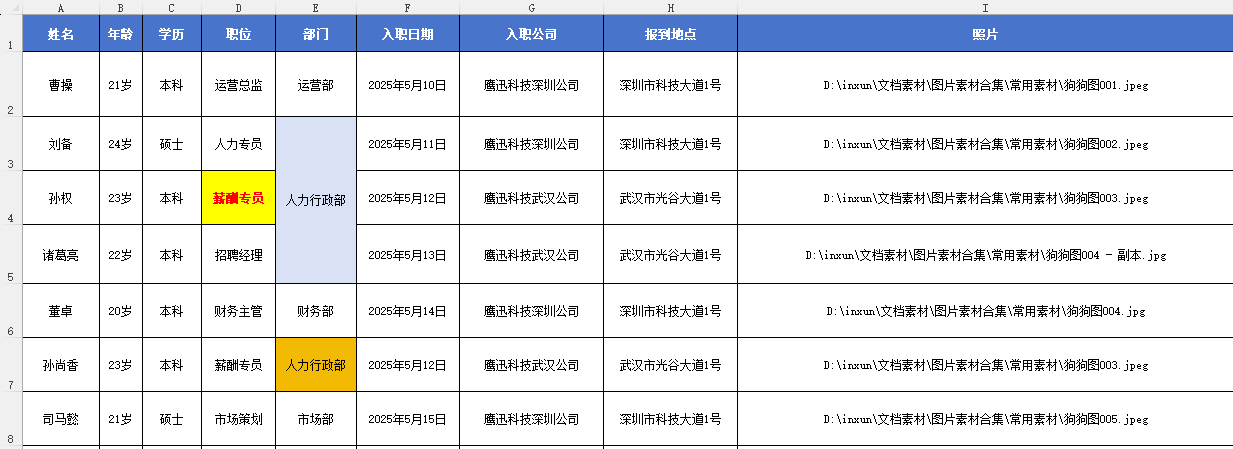
处理前:
处理后:
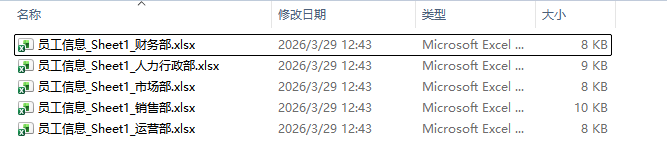
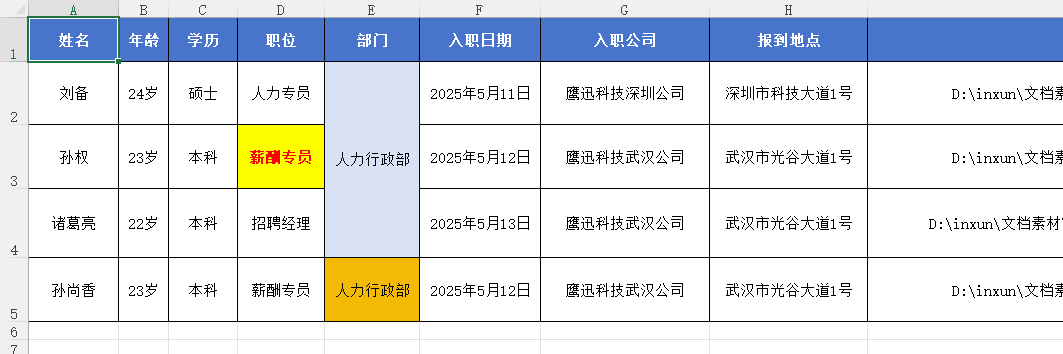
从前面的效果我们可以看到处理前表格当中 E 列有多个部门的数据,拆分后每个部门的数据都拆分到了单独 Excel 文档中。
需要注意的是,如果excel文件当中有多个sheet工作表,那会把每一个工作表都按设置的列拆分为多个excel文件。
按指定列拆分Excel工作表操作步骤
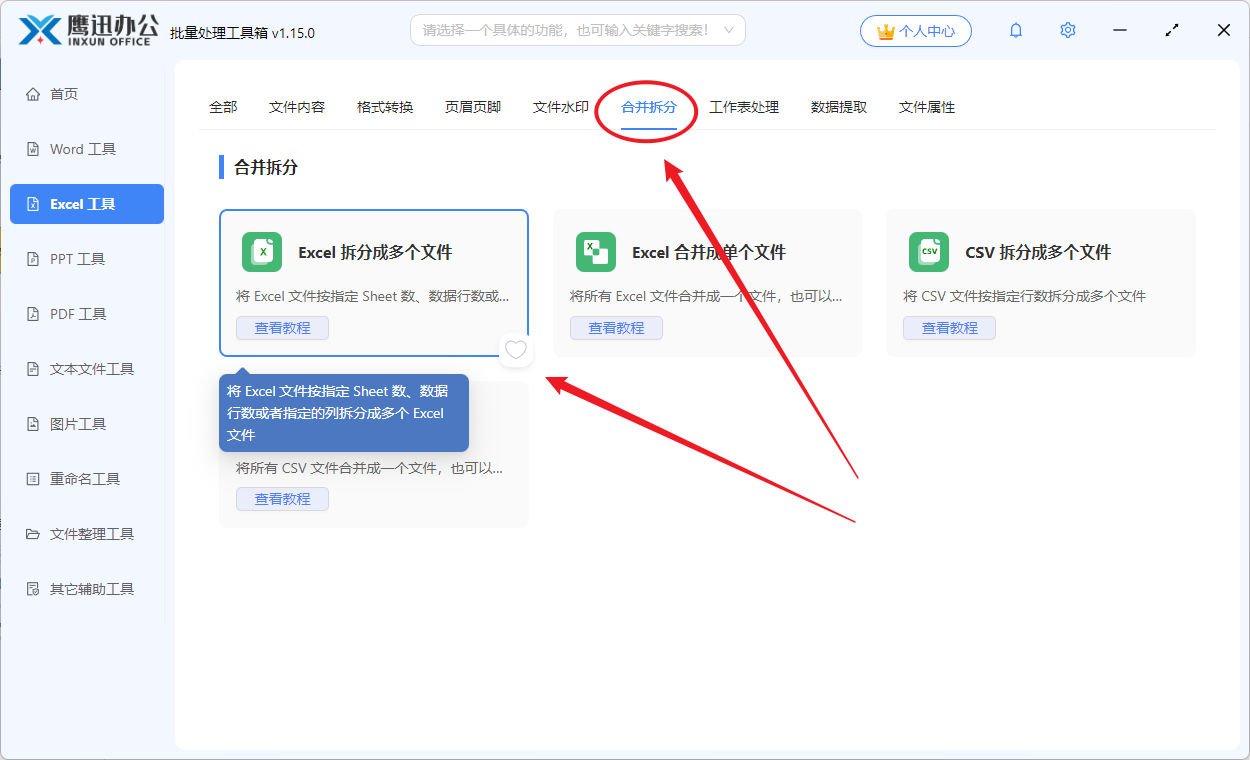
1、打开「鹰迅批量处理工具箱」,左侧选择「Excel工具」,右侧在合并拆分分类中选择「Excel 拆分成多个文件」的功能。
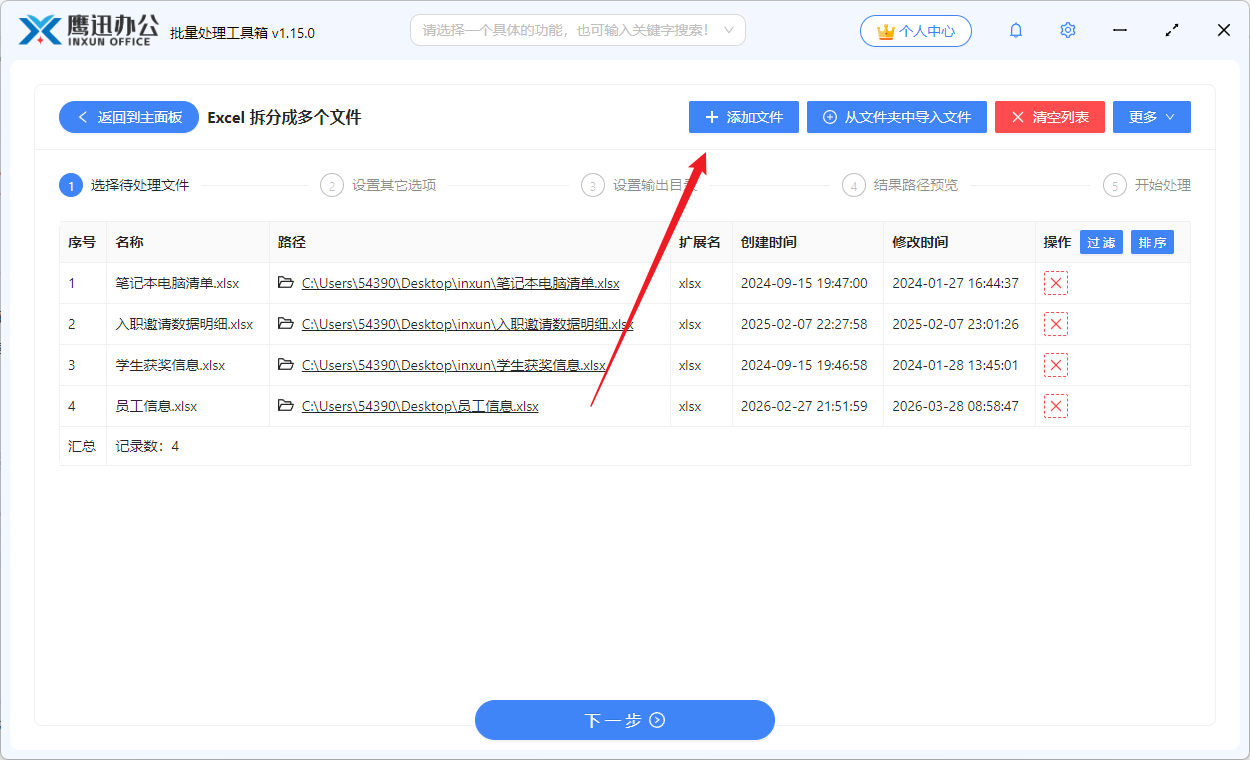
2、添加多个需要按指定列拆分的excel文档。。
3、设置拆分选项。
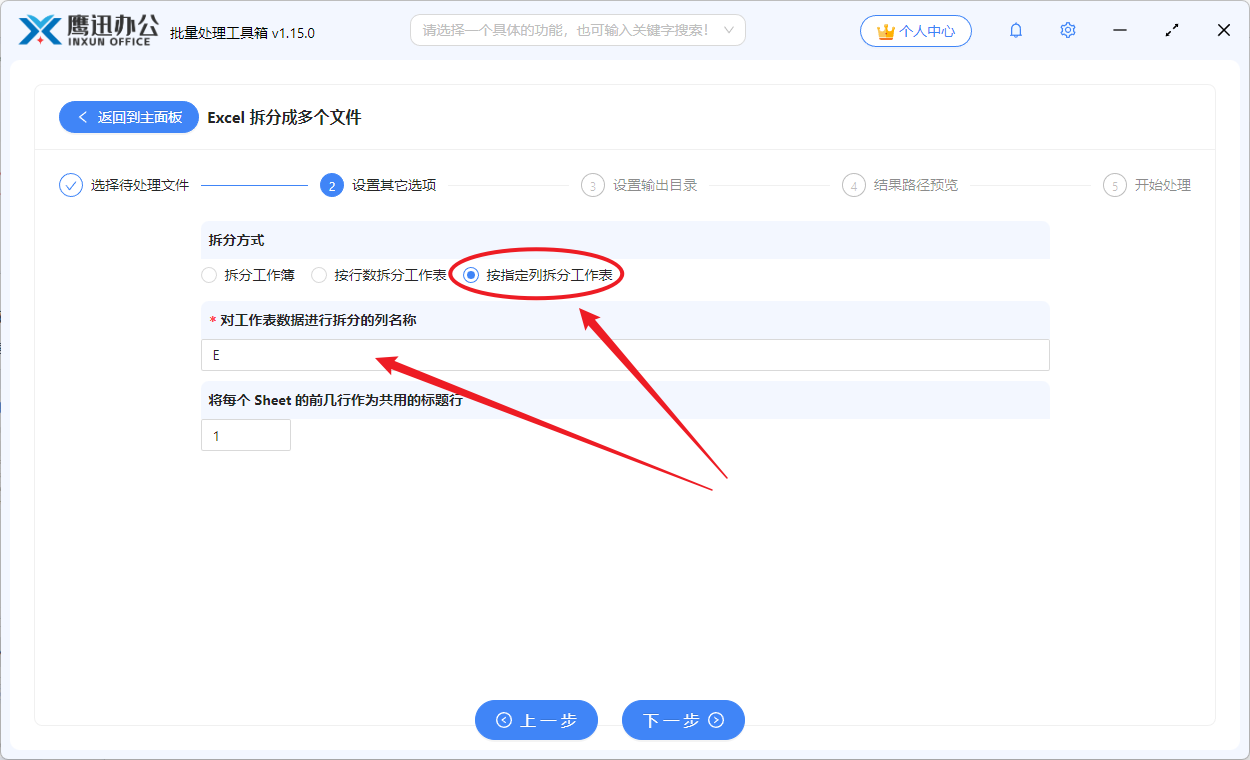
在【对工作表数据进行拆分的列名称】这个输入框中,我们需要输入要拆分依据列,注意这里不是输入表头名称,而是输入 Excel 中的列名称,如 A、B、C 这种,由于我们前面要拆分的部门列在 E 列,所以输入框输入 E 即可。
【】这个输入框我们就可以按需进行填写,填写标题行的数量。
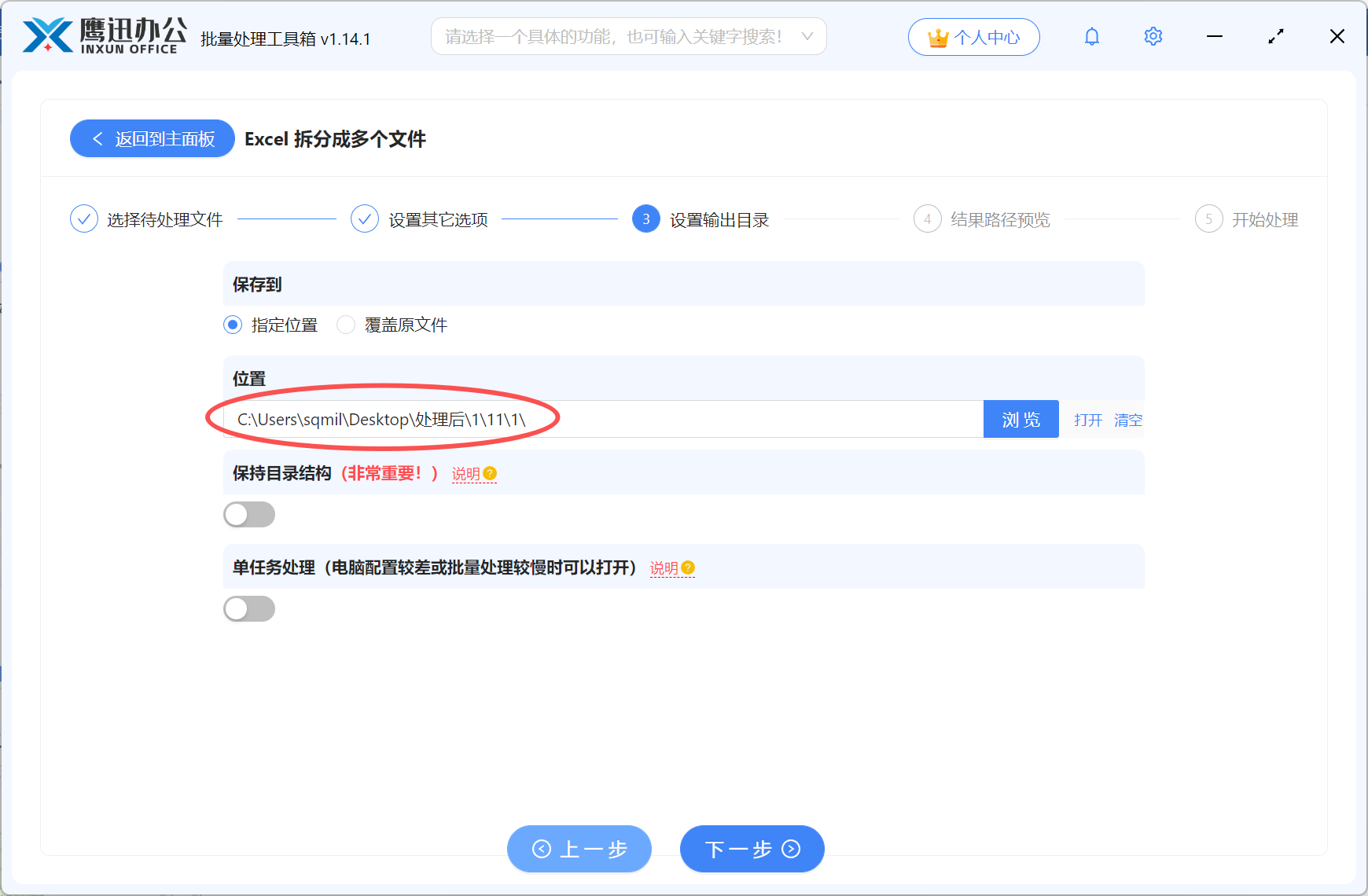
4、设置按指定列拆分excel文件后结果的保存的位置。
5、按指定列拆分excel文件的操作处理完成。
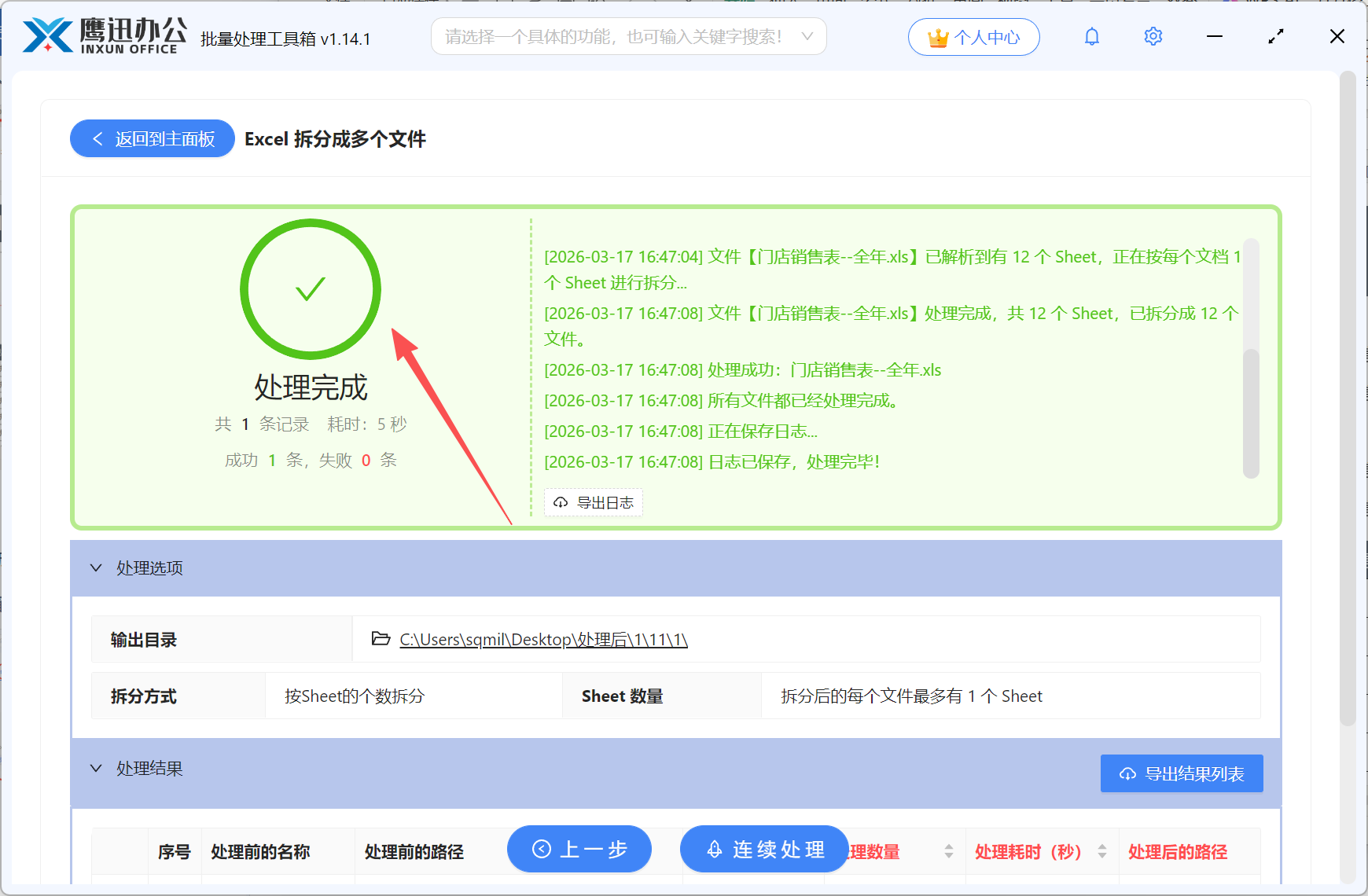
用了这个按列拆分的方法之后,几万行数据、几十个分类的拆分工作,从一下午缩短到了几分钟,效率真的提升太多了。处理完成后可以检查一下输出的文件,看看每个表的数据是不是都拆分正确。
不管是员工花名册、销售订单,还是财务流水、运营数据,这个方法都能帮你一键按指定列自动拆分,操作简单不复杂,处理速度也很快。软件里还有很多其他实用的Excel处理功能,同样支持批量操作,像多表合并、数据去重、格式转换这些日常需求也都能一站搞定。如果你平时工作中也经常要处理Excel表格的话,真心建议试试,能省下不少重复劳动的时间!