多张图片中指定区域的内容提取成Excel,还支持重命名图片
我们经常会在工作当中需要将多张图片中的某一些内容提取汇总成excel的需求,比如银行对账单,银行流水,转账凭证等等,这些都是有统一模板的结构化文件,但是想要将多张图片中的某一区域的内容提取成表格。单纯靠人工处理起来是非常麻烦的。今天我们就给大家介绍一下如何快速将多张图片指定区域内容提取汇总成一个完整的excel文件,后期进行对账统计都非常的方便。并且该功能还支持直接用提取的区域对图片进行重命名操作。
我们经常会需要处理很图片,比如想要将很多个图片同一块区域的内容都提取成一个汇总表,想必大家都碰到过类似的需求。这些图片都是结构化的,或者是有一套固定模板的。如果单靠单纯的靠人工去一张图片,一张图片的录入到表格。工作量是非常大的,并且非常容易出错,影响我们的办公效率。
今天我就给大家介绍一种非常简单的方法,可以从多张图片的指定区域中提取内容汇总形成一个excel总表。并且如果想要用图片指定区域的内容对图片进行重命名的话,也可以直接使用这个方法来帮我们一步搞定。整个过程不需要我们手工的一张图片,一张图片处理,不管有多少图片,都可以做到批量OCR识别,一次汇总提取。操作起来也非常的简单,具体过程我们可以一起看一下。
提取图片指定区域内容到excel效果预览
处理前
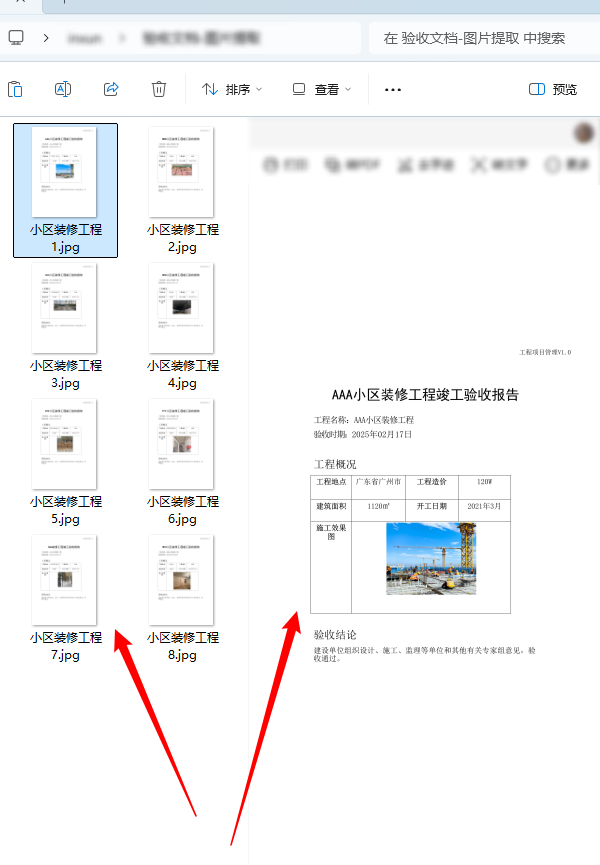
处理前我们可以看到文件夹中有很多图片,并且每张图片上都是相同的结构,但是内容不一样。
提取成excel表格的效果
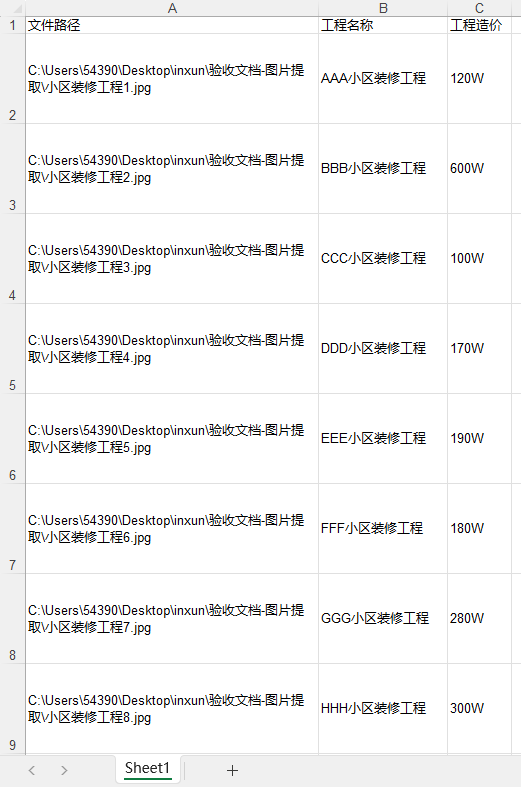
处理后所有的图片中指定区域的内容就都汇总到一个excel文件了。
按区域重命名的效果
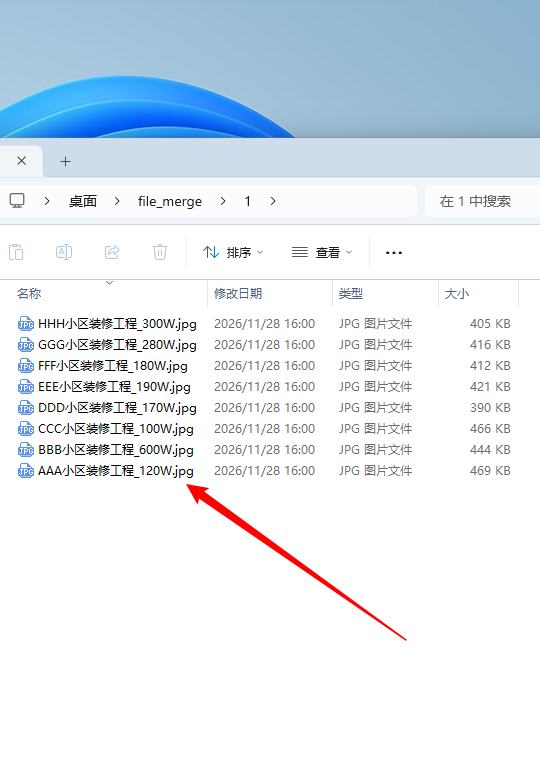
从效果中我们可以看到所有的图片都按照工程名称及工程造价进行重命名了,非常的方便。
提取图片指定区域内容汇总到excel操作步骤
1、我们首先需要打开「鹰迅OCR」这个工具。
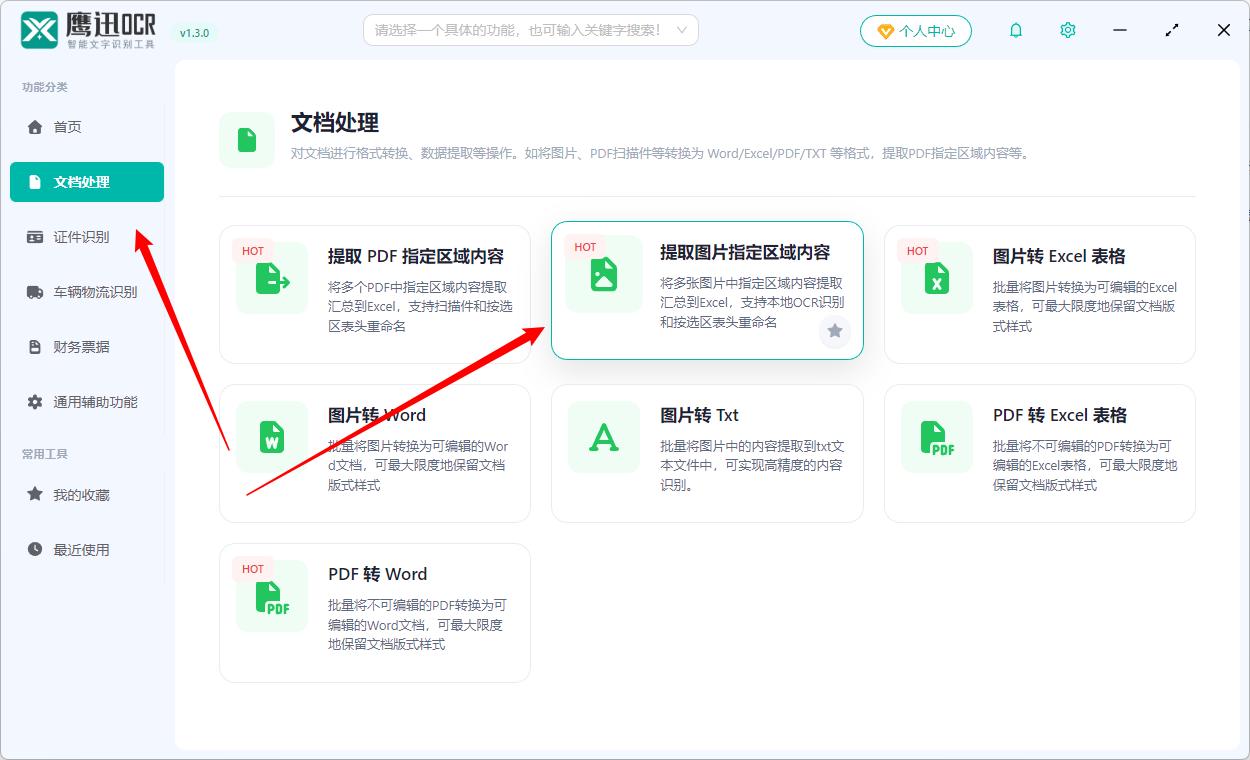
打开软件后,我们左侧选择文档处理,右侧选择「提取图片指定区域内容」这个功能。
我们可以看到功能描述上的介绍:将多张图片中指定区域内容提取汇总到Excel,支持本地OCR识别和按选区表头重命名。
2、选择需要进行数据提取的图片文件。
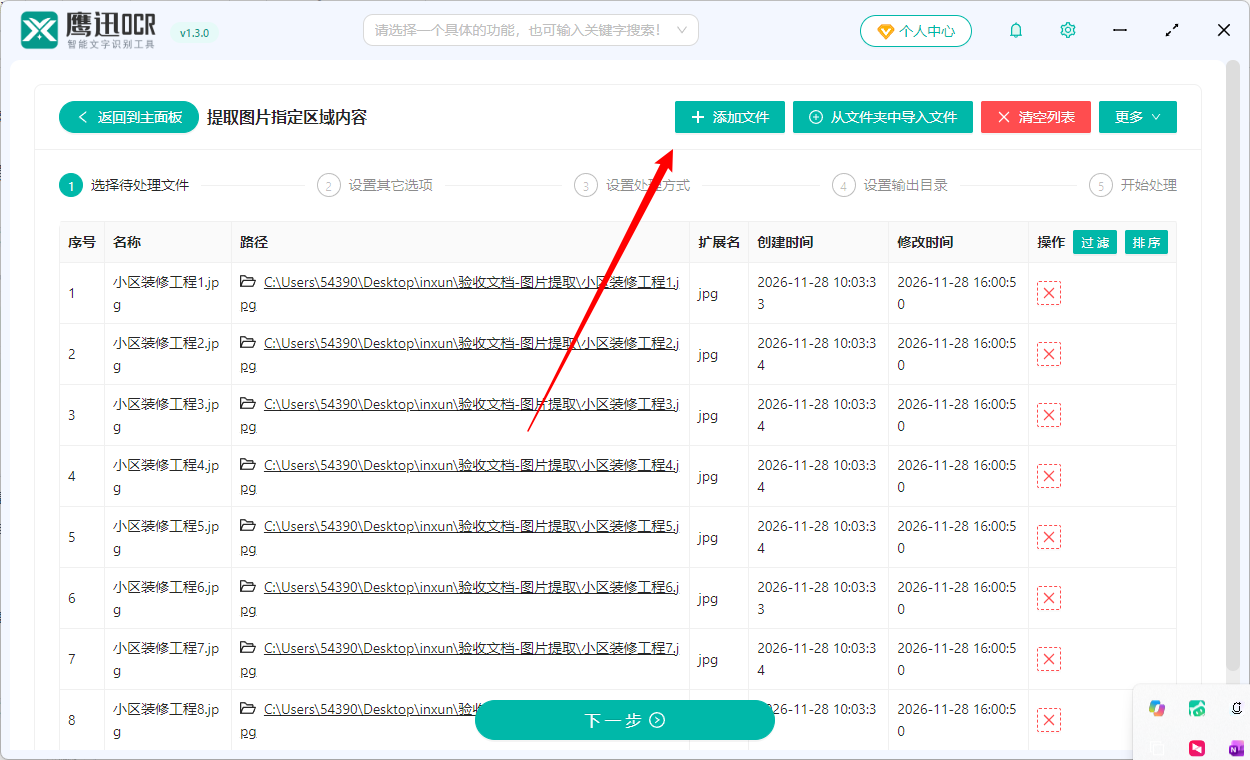
这里我们可以一次性选择多张图片。只要这些图片要提取的区域都是在相同位置就可以一次性选择,并且图片的格式种类支持非常的丰富,常见的jpg,png,bmp等等都支持。
3、设置提取的选区规则。
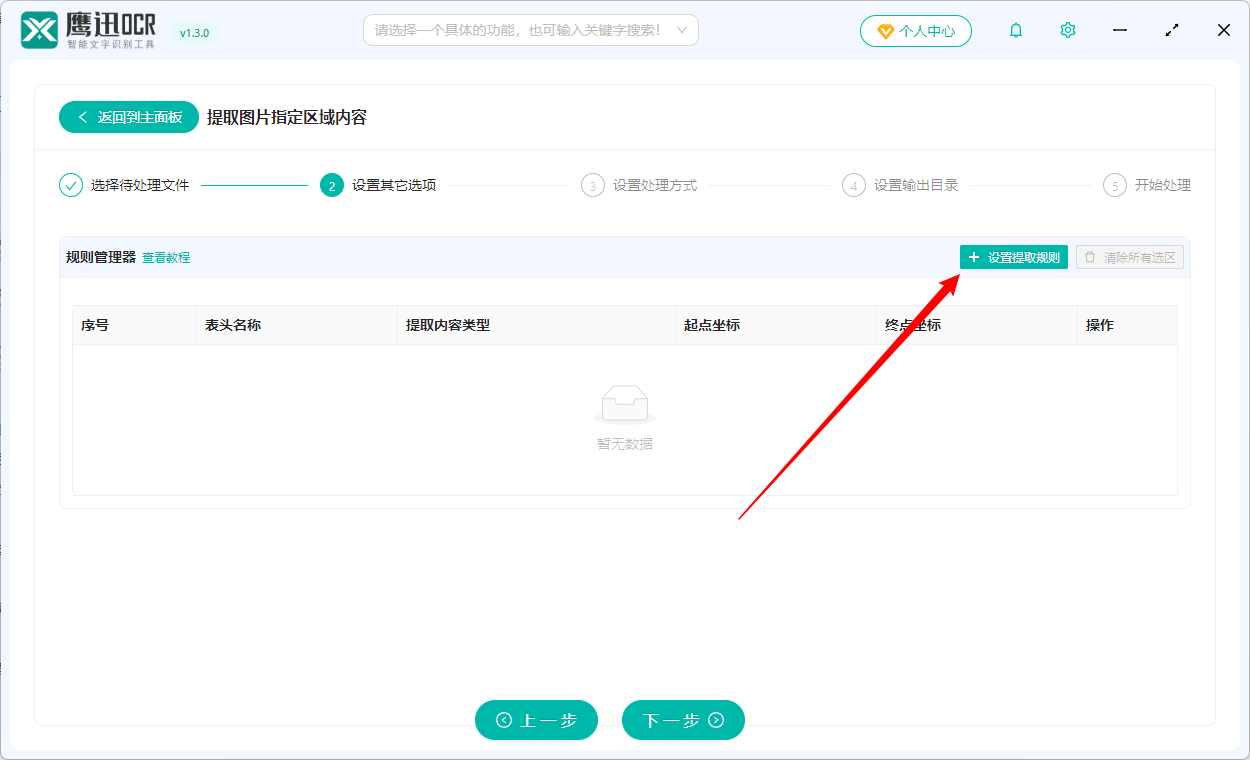
刚进入到该界面的时候,是没有任何选区的,需要我们人工的设置。按照上图点击设置提取规则这个按钮即可。
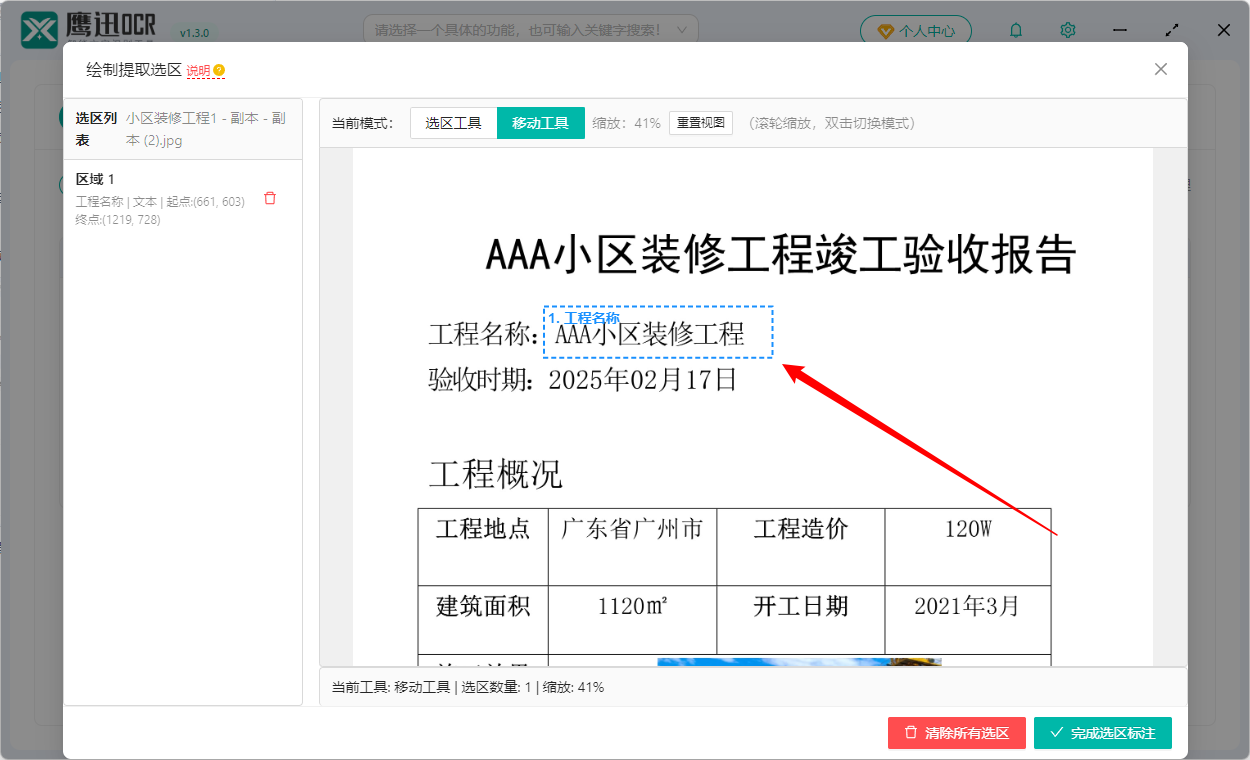
打开弹窗之后,我们在想要提取的区域会按住鼠标绘制选区即可。绘制好后会让我们输入一个表头名称,这个按自己的需要进行输入就可以了。
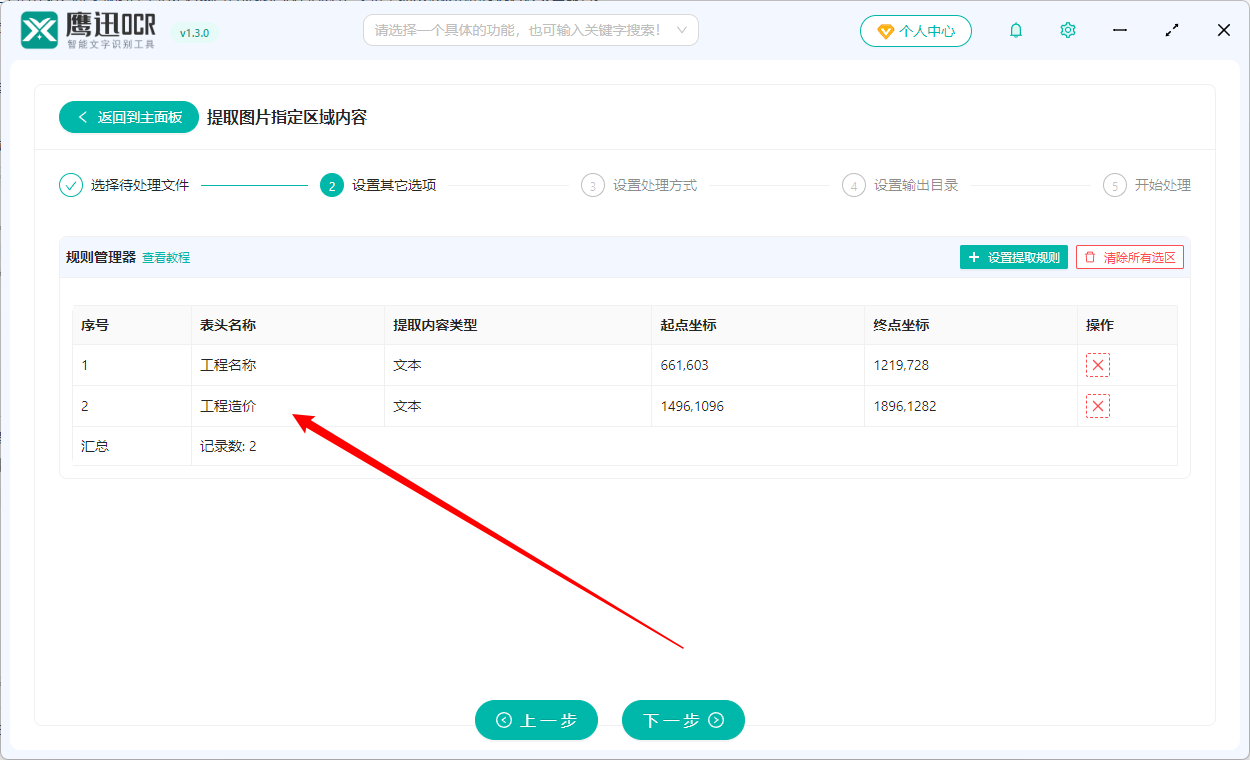
绘制好选区,我们点击完成选区绘制就可以回到前面的界面,这个时候我们就能看到我们绘制的多个选区了,比如我这里绘制的两个选区,那列表上就有两条记录。
选区绘制无误,我们就可以继续点击下一步。
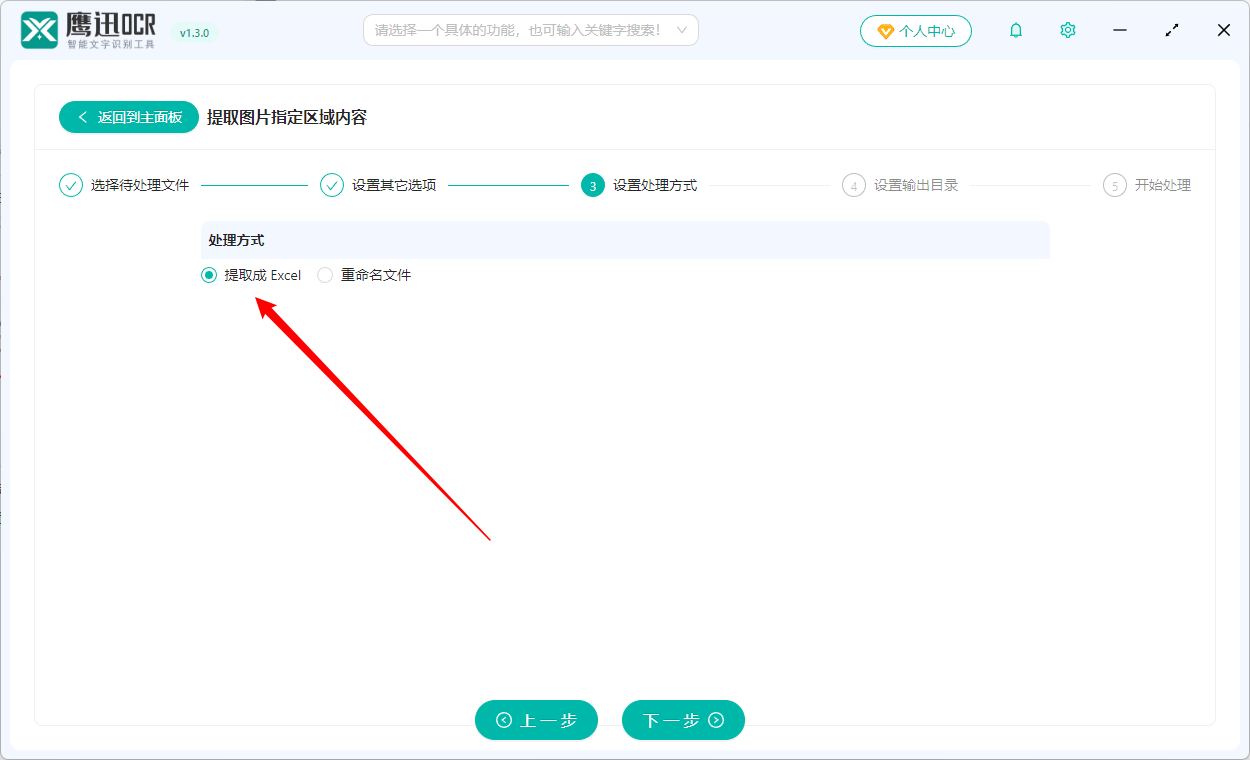
4、设置处理的方式。
处理方式一:将所有图片指定区域的内容提取成excel表格,也就是前面效果预览中提取成excel表格的效果。
处理方式二:直接用选区的内容对图片进行重命名操作,也就是前面效果预览中按区域重命名的效果。
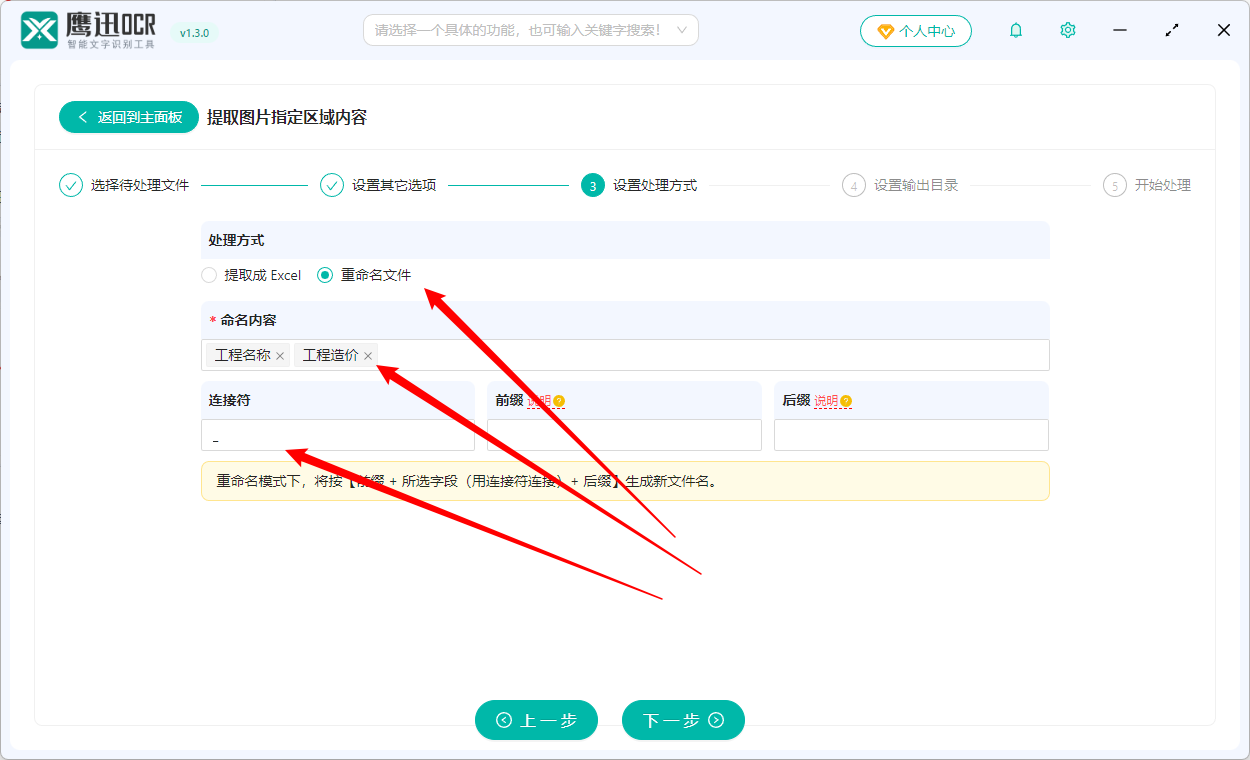
在这个界面当中,我们只需要选择我们想要用哪些区选区对图片进行重命名即可,还可以自定义的设置多个区域之间的连接符。
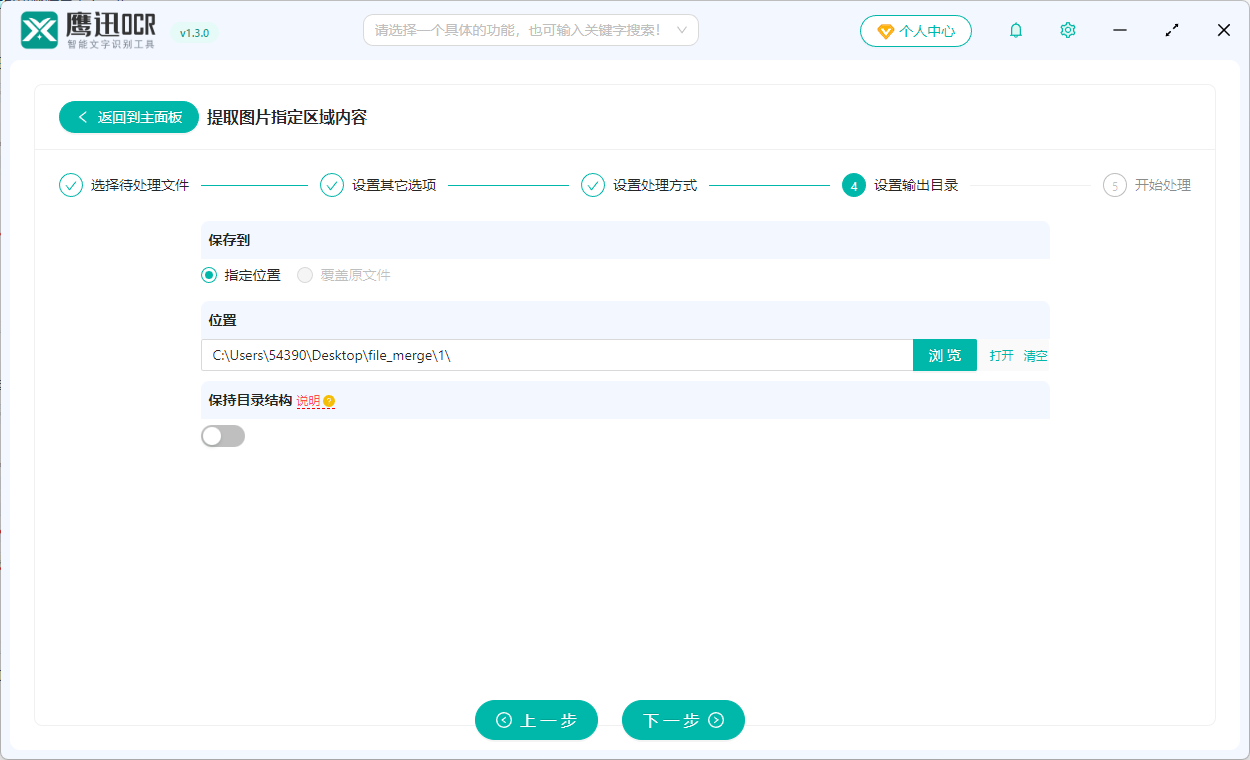
5、设置处理完成后文档的保存路径。
6、对图片指定区域内容的提取或重命名操作就处理完成了。
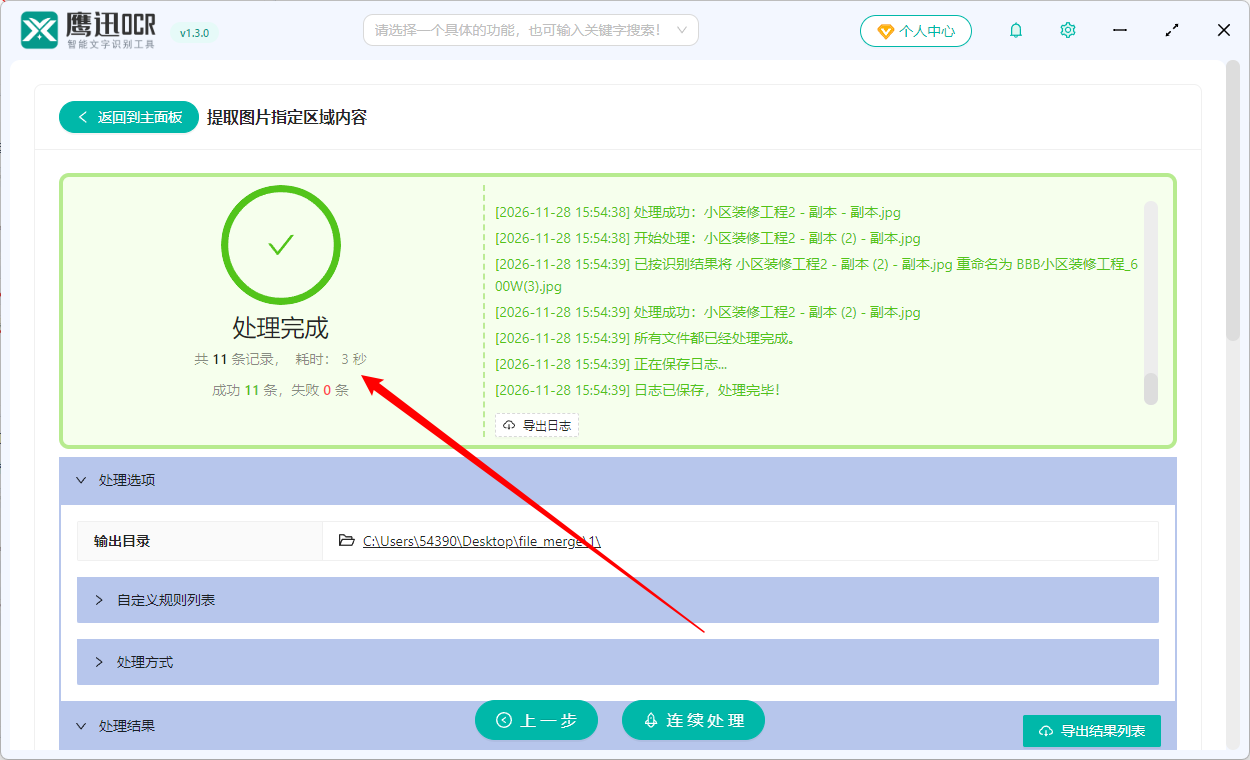
这样我们就能看到页面上提示我们处理完成简单的几步,所有图片中指定区域的内容都按照我们的要求提取汇总到excel或者进行同命名处理了,大家可以根据自己的实际需求进行操作,进行选项设置。整个过程非常的简单,没有特别复杂的操作,基本上看一下该教程就能够知道怎么做了。
有需要的小伙伴赶紧尝试起来吧,如果你的文件类型是PDF,那软件中也有对应的功能可以自行的去尝试。