PDF批量转图片 |一键将上百个PDF文件快速转为高清图片
工作中,我们经常会遇到需要将PDF文件转换为图片的场景,比如制作产品宣传素材、提交审批材料、或者在社交媒体上发布内容等。当只有一两个文件时,随便找个在线工具就能搞定,但一旦面对几十上百个PDF文件,逐个转换简直是噩梦。学会批量将PDF转为高清图片,不仅能大幅提升工作效率,还能保证输出质量统一,今天就来聊聊怎么快速搞定这个问题。
"小李,下午三点之前把这128份产品说明书的PDF全部转成图片,每页都要单独导出来,运营那边等着上传到商品详情页。"组长丢过来一句话就去开会了。
"128份?每份还好几页?这得转到什么时候……"小李打开一个在线转换网站,上传第一个文件,等了半天转出来一看,图片模糊得不行,而且一次只能传一个文件,还限制了每天的免费次数。
"要不用截图吧?"小李试着把PDF打开一页页截图,截了三个文件后发现不仅分辨率不够,而且边距裁剪得乱七八糟,根本没法直接用。眼看时间一分一秒过去,照这个速度,别说下午三点,加班到晚上都搞不完。
其实工作中这样的场景真的太常见了。
做投标的同事要把技术方案PDF转成图片插到PPT里,搞新媒体的要把电子画册拆成单张图片发朋友圈,行政要把扫描件PDF转成图片存档。而且文件数量一旦上来了,不管是用在线工具的容量限制、还是截图的画质损失,都让人头大。
神器的是,小李用了不到3分钟,128份PDF文件就全部转成了高清图片,每一页都自动拆分成独立的图片文件,清晰度完全过关,命名也整整齐齐。组长开完会回来看到已经搞定了,直接愣住了:"这么快?"
赶紧来看看具体的操作步骤吧!
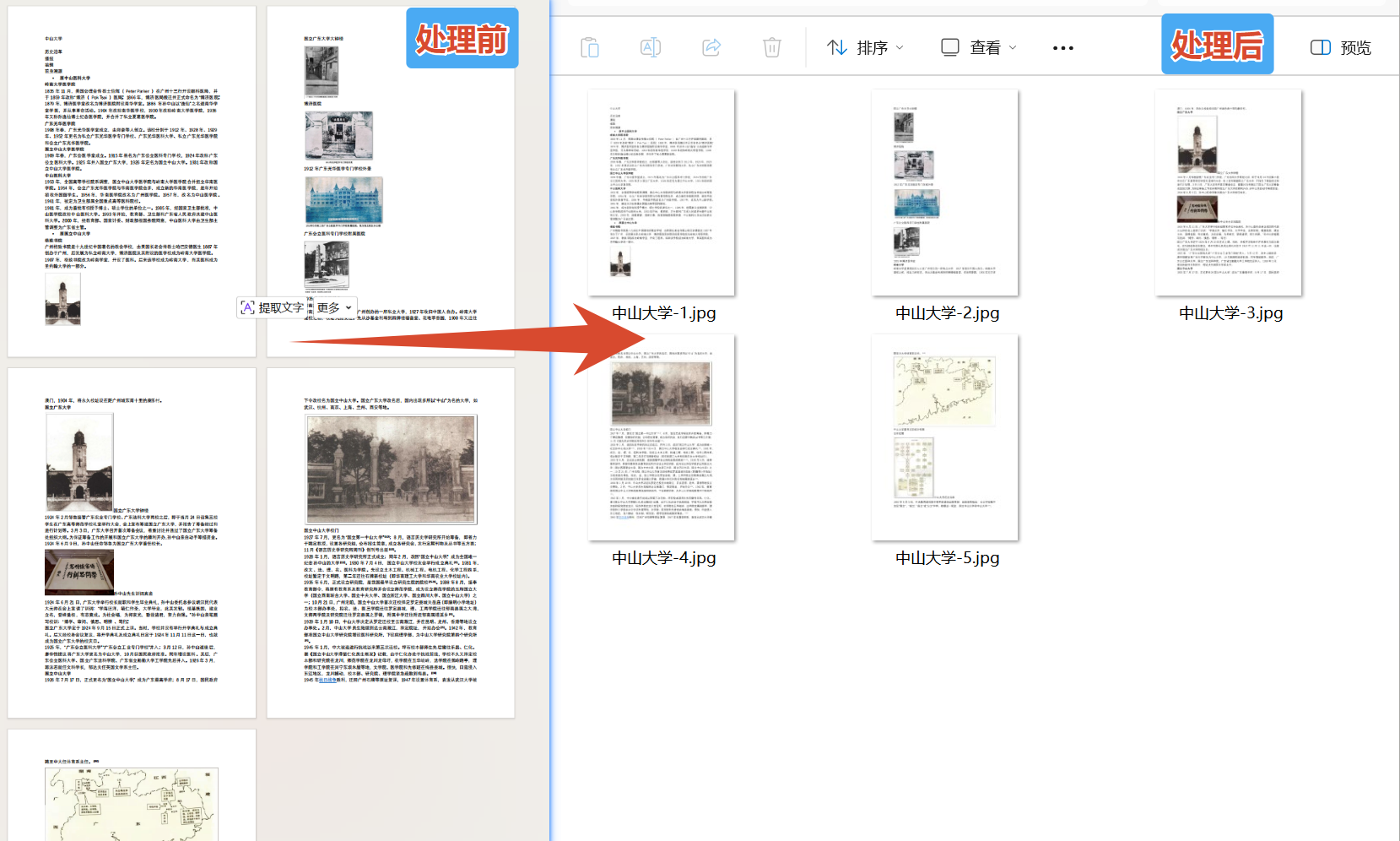
PDF文件批量转高清图片效果预览
这里以pdf每页转单独的图片为例进行操作演示
PDF文件批量转高清图片操作步骤
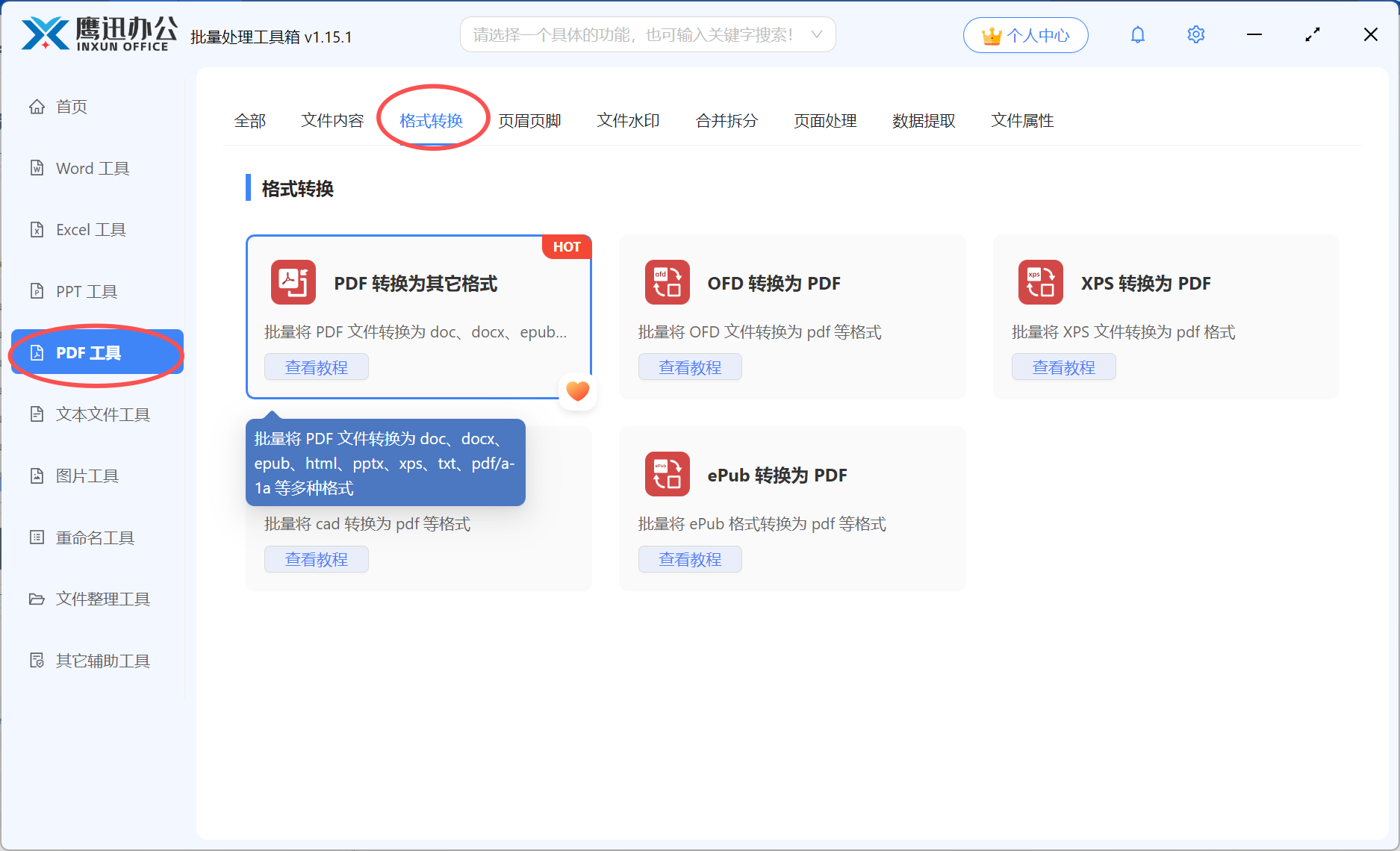
1、打开「鹰迅批量处理工具箱」,左侧选择「PDF工具」,右侧在格式转换分类中选择「PDF 转换为其它格式」的功能。
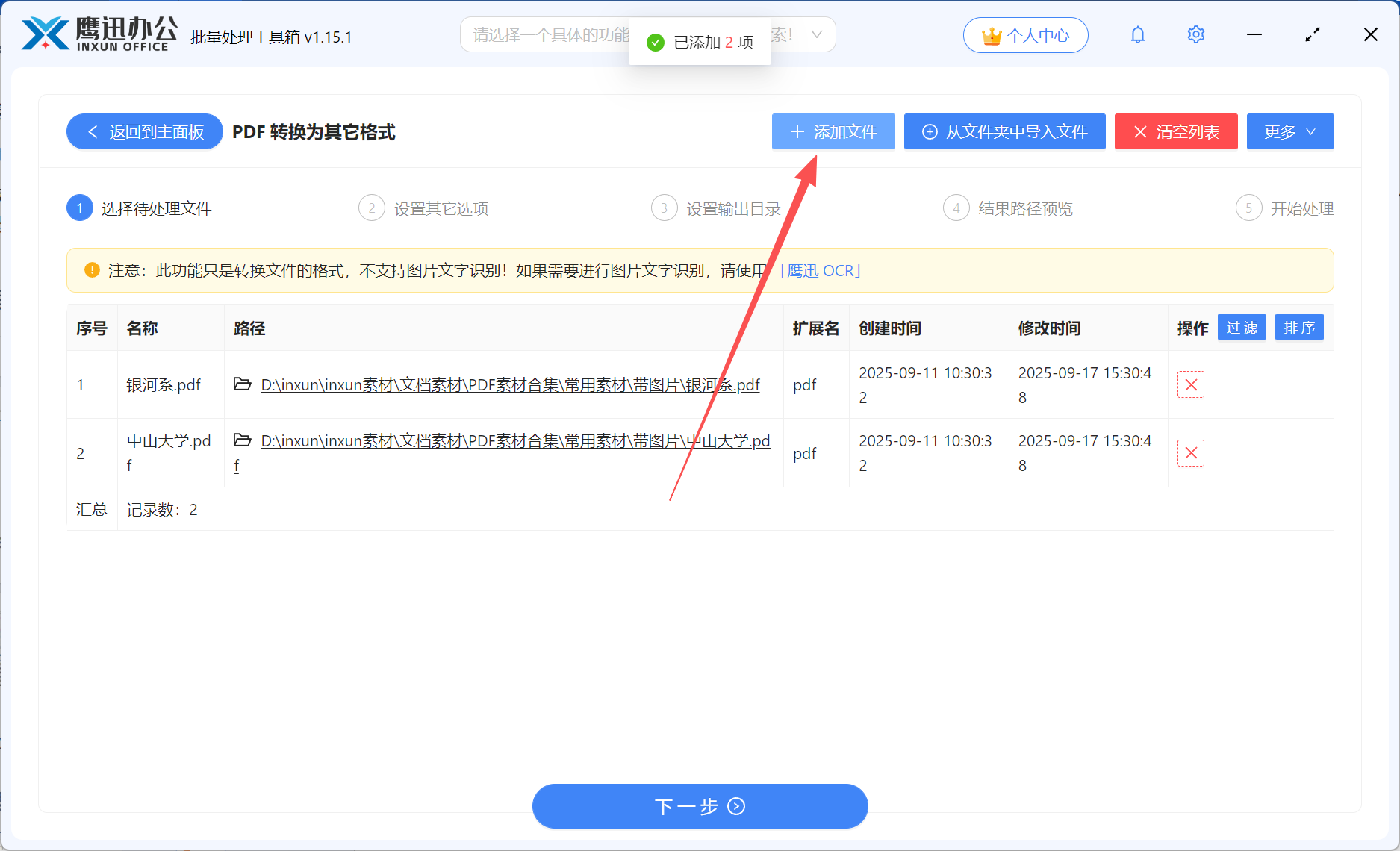
2、添加需要转为图片的所有pdf文档。
3、设置pdf转换为图片的具体选项。
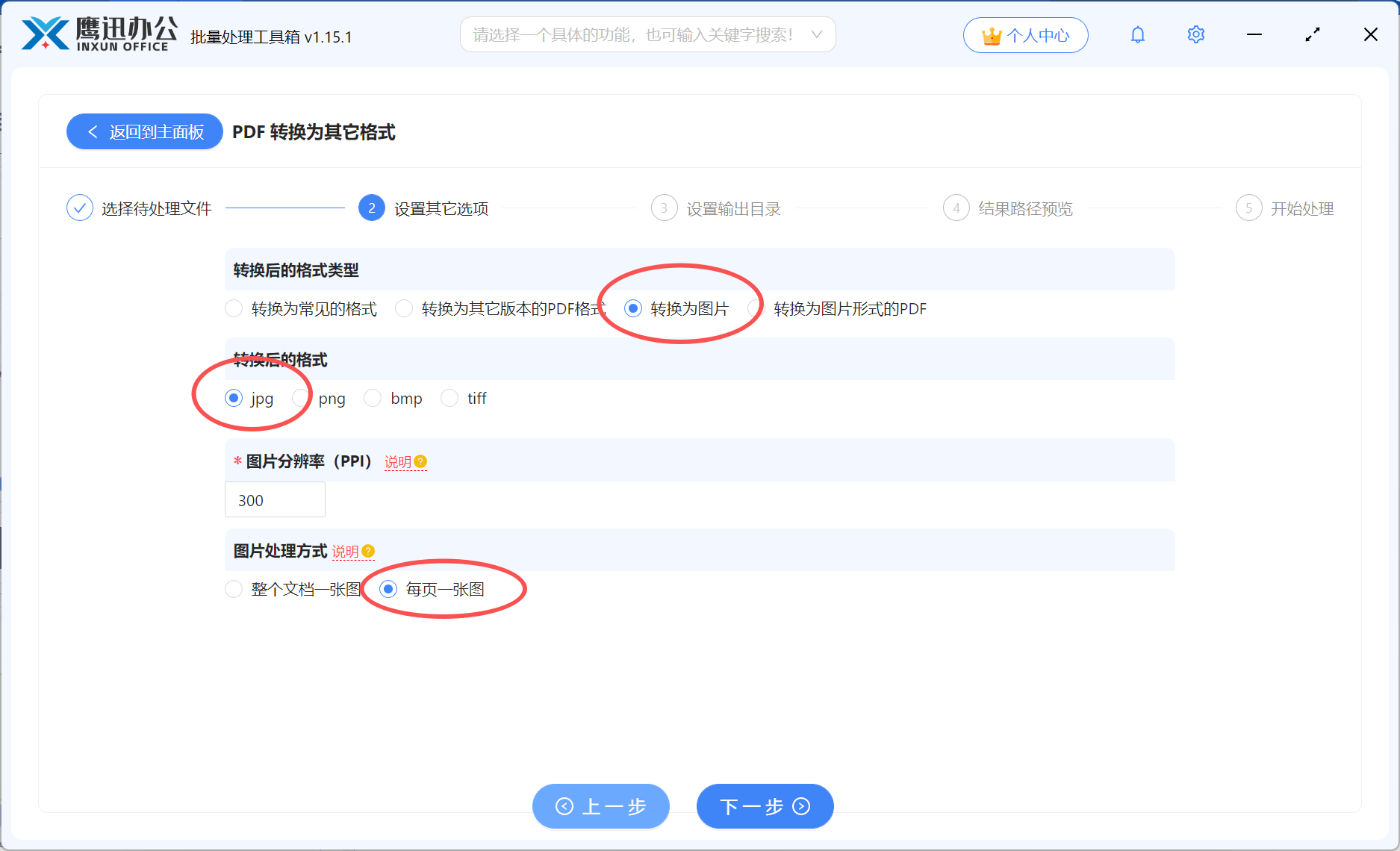
这个设置页面非常重要,我们可以有很多不同的格式供选择,下次遇到其他的pdf文档转换需求都可以来试试。
这里由于我们需要转为图片,我们参考这上面的设置即可。
只是注意我们是需要每页一张图,还是需要将整个文档转为一张图,这里注意区分即可。
4、设置转换后图片保存的文件夹路径。
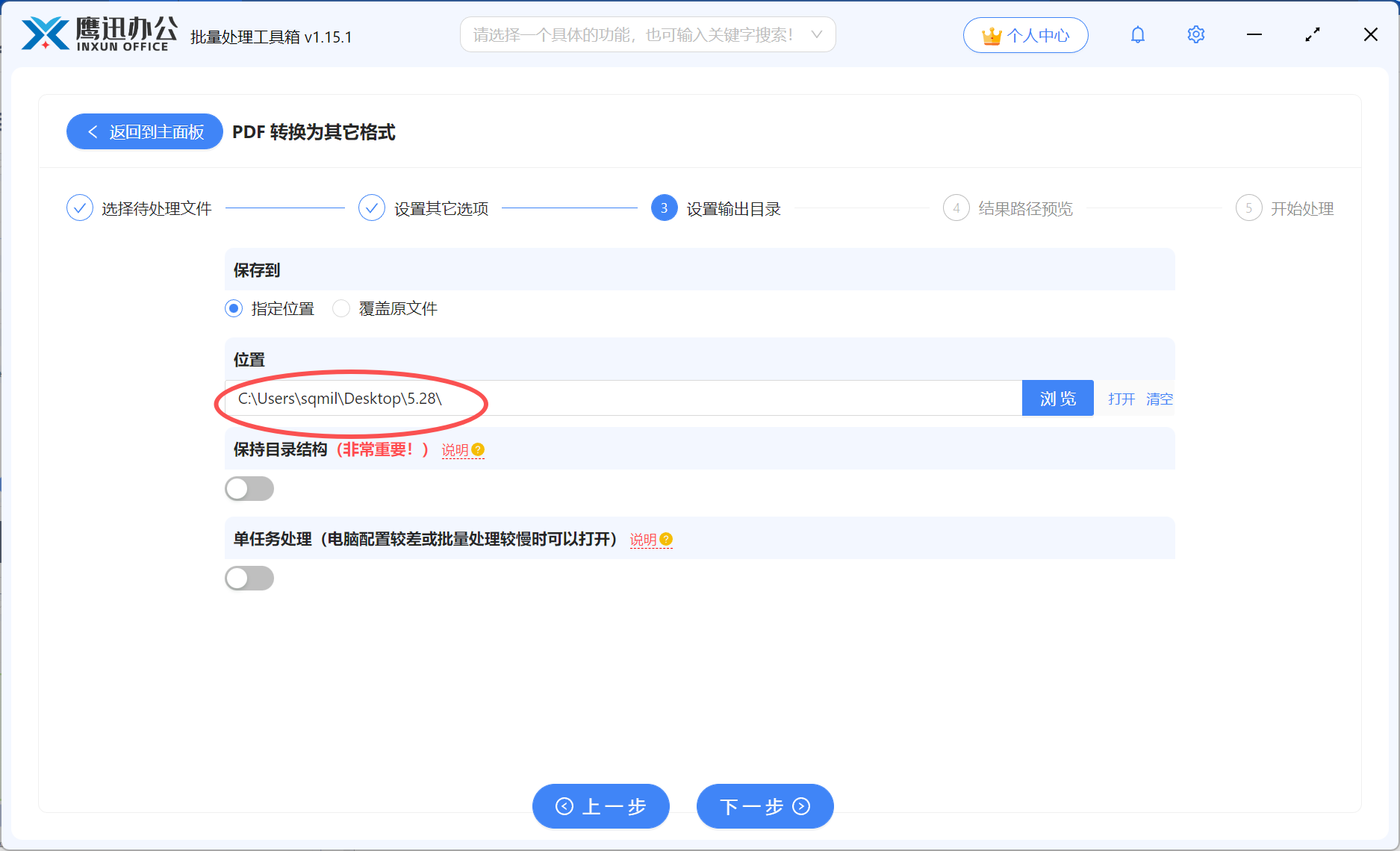
5、PDF文件批量转高清图片处理完成。
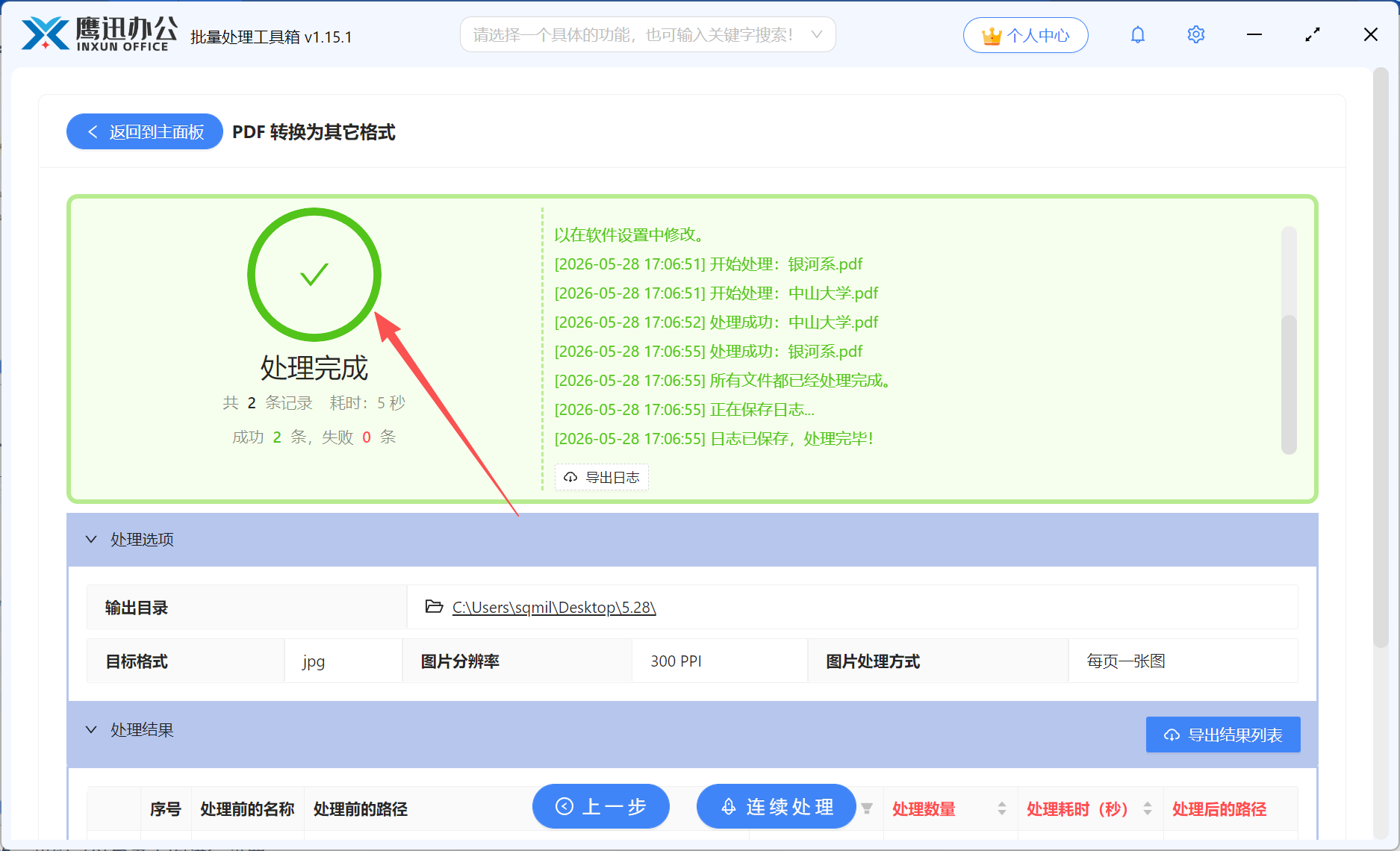
整个操作结束后,我们就能感受到批量处理的魅力——不用一个个打开文件,不用反复上传下载,几百个PDF一次性丢进去,设置好输出格式和分辨率,1分钟就全部搞定。
软件里还有很多其他实用的PDF批量处理功能,比如PDF批量合并、批量加水印、批量压缩、批量提取页面等等,如果你平时也经常跟PDF文件打交道,真的建议试试,效率直接翻倍~