PDF 试卷页眉页脚一键清除,方便打印与二次编辑
试卷 PDF 在打印和二次编辑前,很多人都会先处理页眉页脚,因为学校名称、考试说明、页码标识或底部备注一旦重复出现,版面就容易显得杂。面对多份试卷或讲义时,手动逐页清理明显不划算。本文结合鹰迅批量处理工具箱的相关功能,介绍 PDF 试卷页眉页脚一键清除的具体方法,包括功能入口、文件导入、页面范围和删除设置等内容,适合教师整理资料、统一试卷格式和优化打印效果时参考,整体流程直观,批量处理也更省时。
试卷类 PDF 经常会带着学校名称、考试标题、页码说明、页脚备注或者机构标识。单份文件看起来问题不大,但如果要批量打印、重新编排、做二次编辑,这些重复信息就会显得很碍事。尤其是老师整理历年试卷、模拟题、讲义资料时,往往更希望版面简洁一点,方便使用和归档。所以很多人会找 PDF 试卷页眉页脚一键清除的方法,希望不用逐页处理,就能把试卷上下多余内容统一去掉。下面就按实际操作顺序,把这个过程讲清楚。
一、为什么试卷PDF常要先清页眉页脚?
这类文件特别容易出现以下情况:
- 顶部考试标题重复:会挤占页面空间,影响版面观感
- 底部页码和备注明显:打印或重新排版时不够利落
- 学校或机构标识过多:二次编辑前往往需要先处理
- 同类资料数量多:手动逐页清理太费时间
- 统一格式更方便使用:教师整理资料时更省心
二、试卷PDF页眉页脚清除效果预览
处理前后对比图
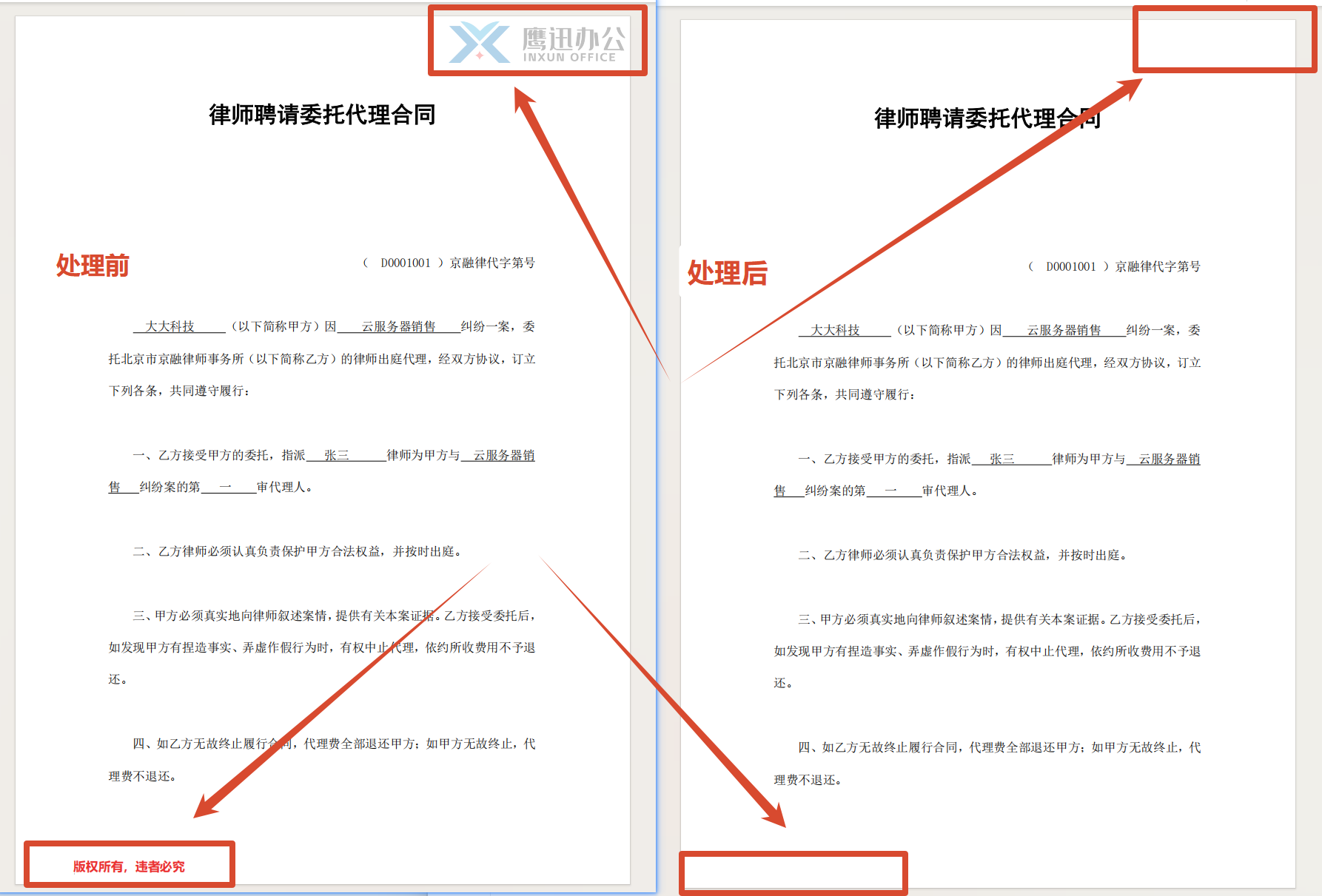
从对比图可以看出,清理前试卷页面边缘有明显的重复标记,处理后版面更干净,后续打印或整理会方便很多。
三、试卷PDF一键清除页眉页脚操作步骤
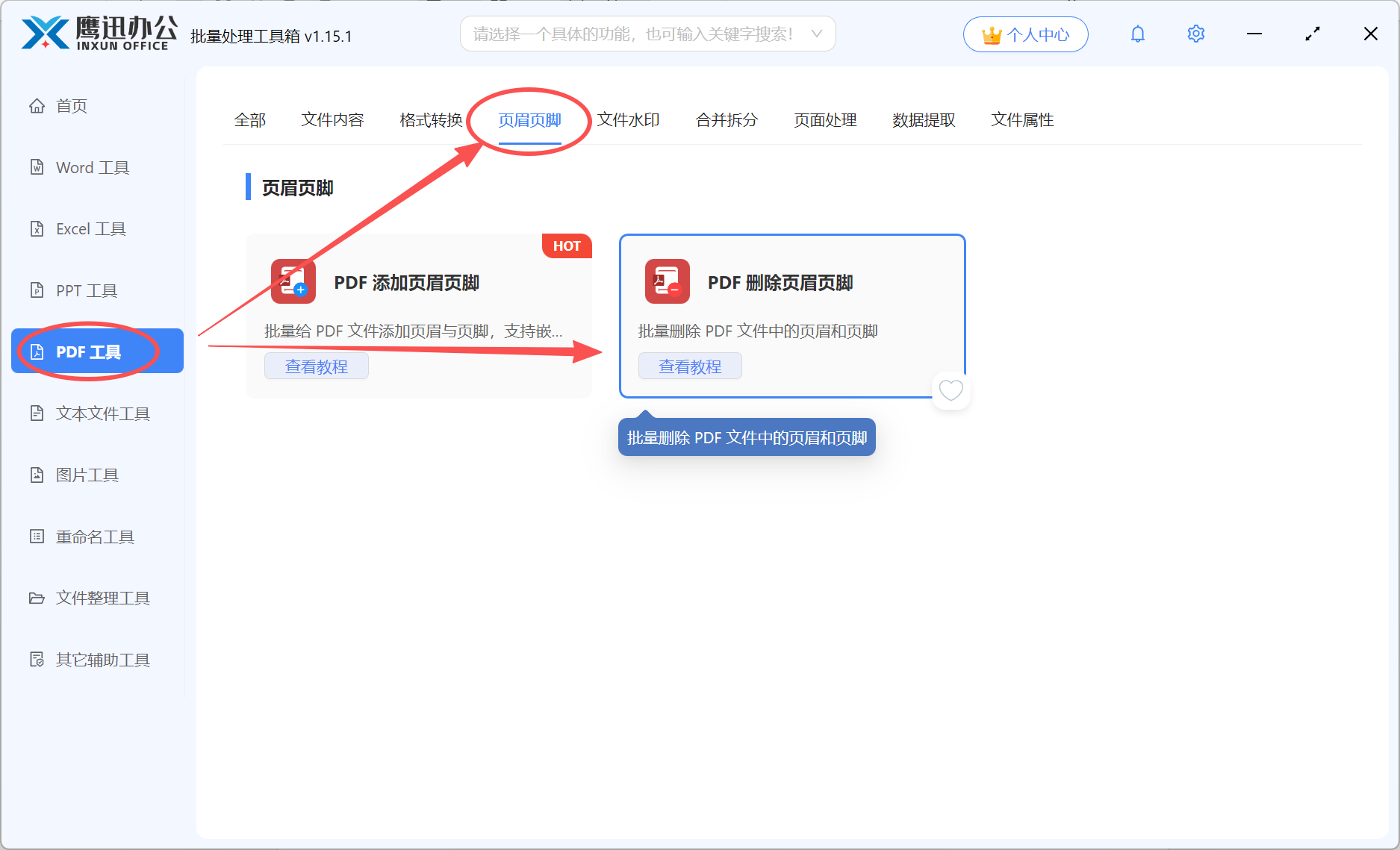
步骤1:进入对应功能页面
打开鹰迅批量处理工具箱,在左侧点击「PDF工具」,然后在右侧页眉页脚分类中选择「Word 删除页眉页脚」进入处理界面。
步骤2:添加需要整理的试卷文件
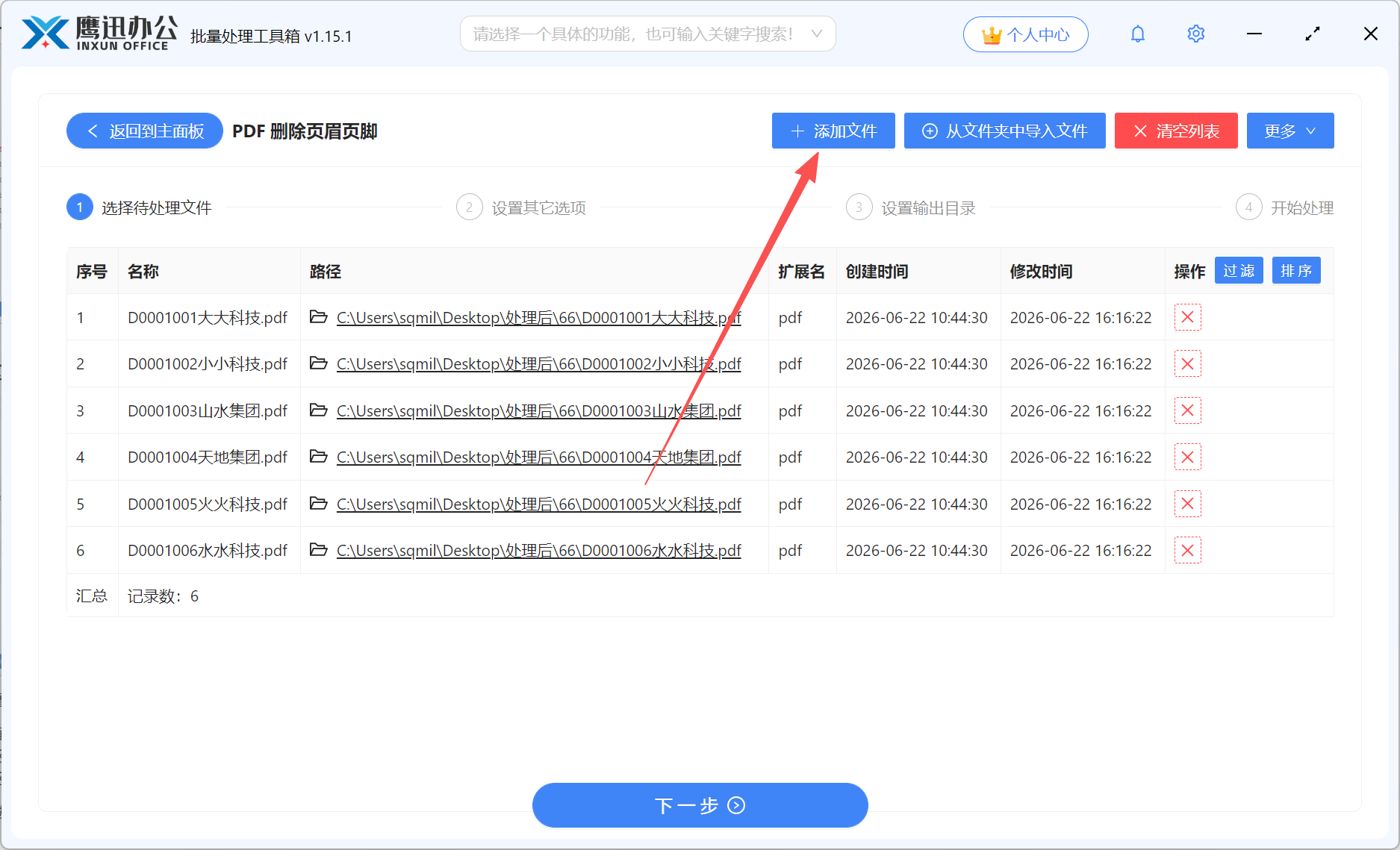
把试卷 PDF、讲义或练习册等文件批量导入列表中。如果是同一批教学资料,一次导入后统一处理会更省时间。
步骤3:设置页眉页脚一键清除参数
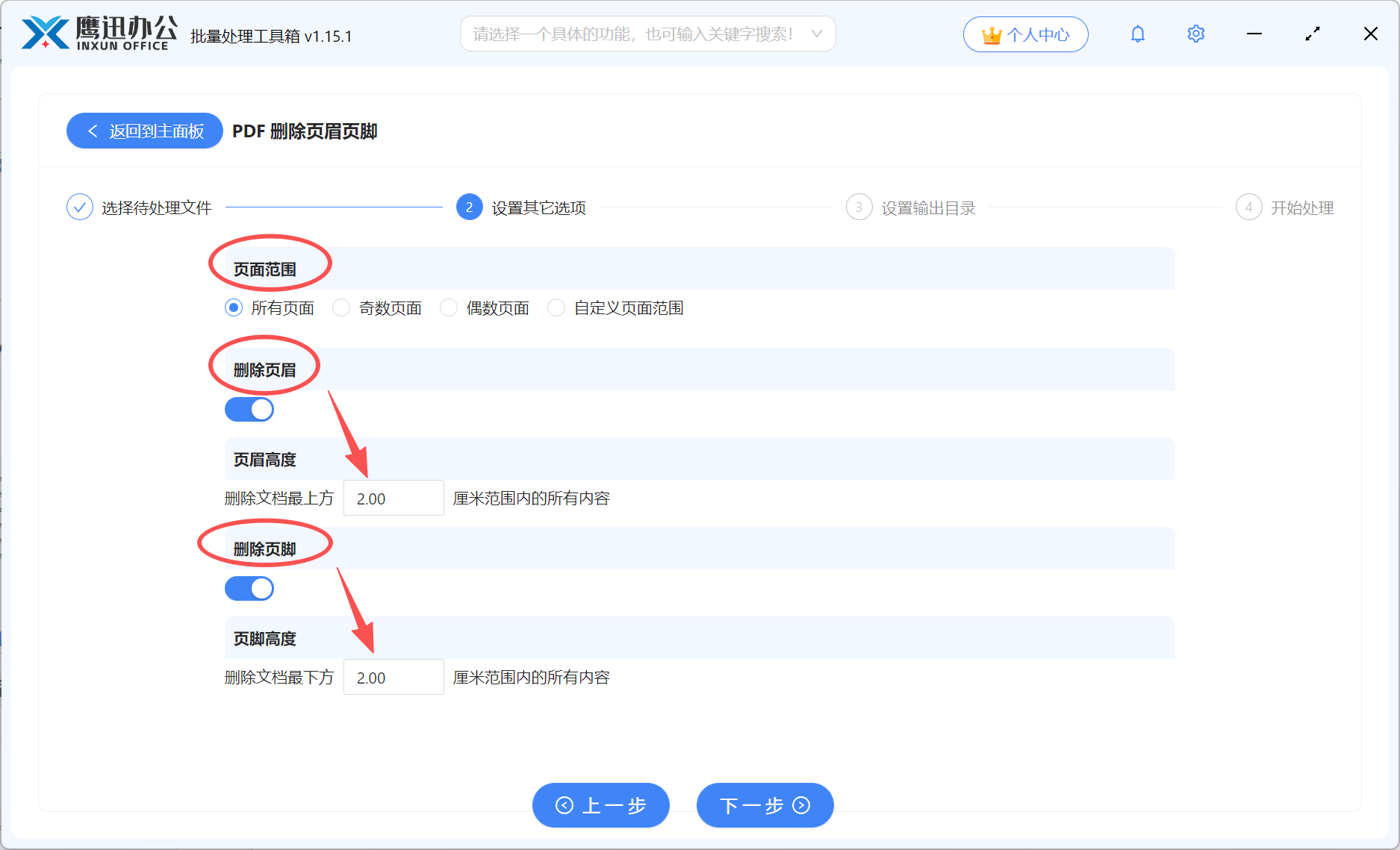
页面范围支持所有页面、奇数页面、偶数页面和自定义页面范围。如果试卷里只有某些页面存在明显标识,就可以只处理对应页码。
删除区域方面,可以选择删除页眉,处理页面最上方 n 厘米内的考试标题、学校名称等内容;也可以选择删除页脚,处理最下方 n 厘米内的页码说明、备注文字等信息。很多试卷上下区域都会有固定元素,所以也可以同时删除。需要注意的是,删除页眉、删除页脚至少要勾选一项。
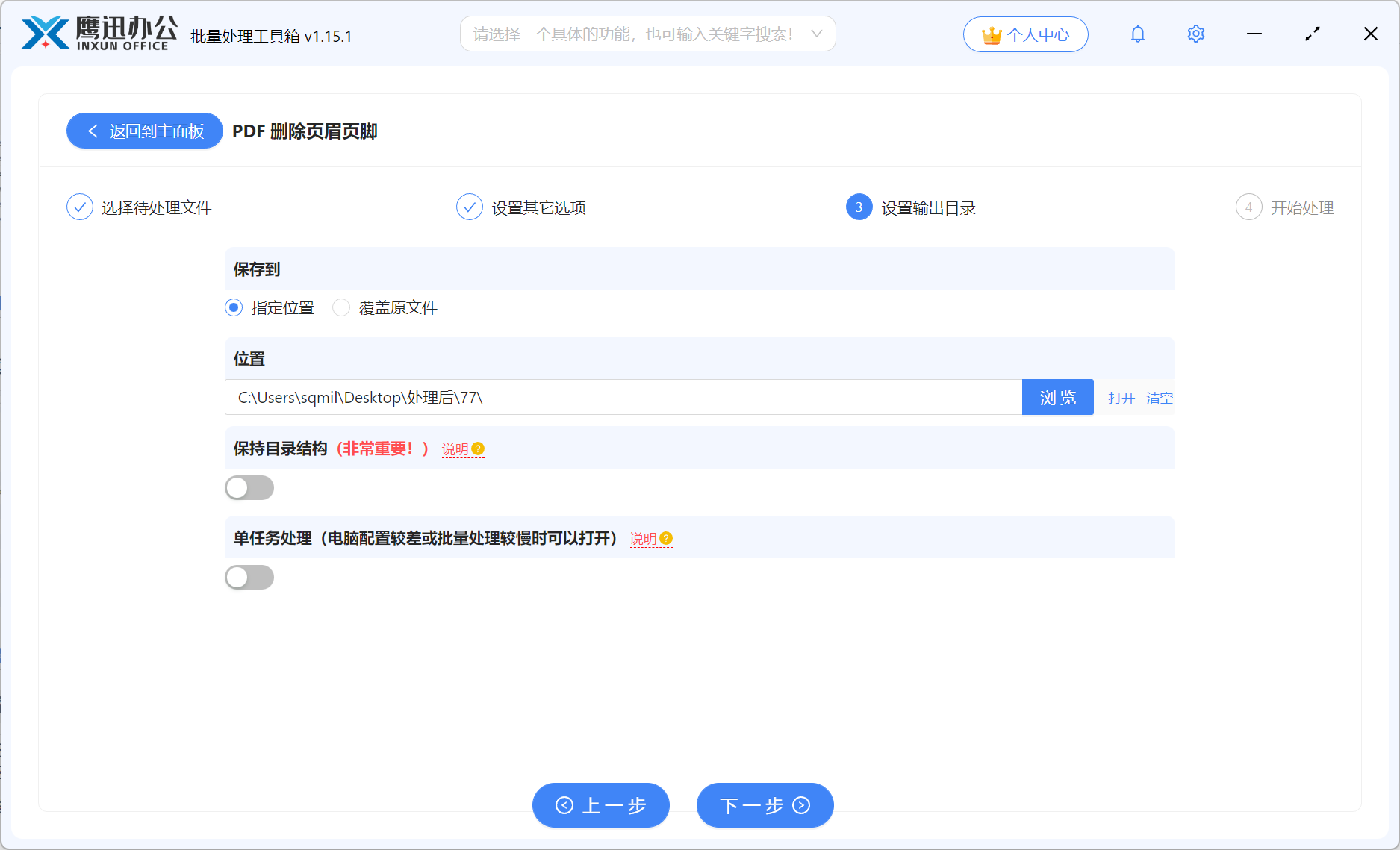
步骤4:执行任务并查看处理结果
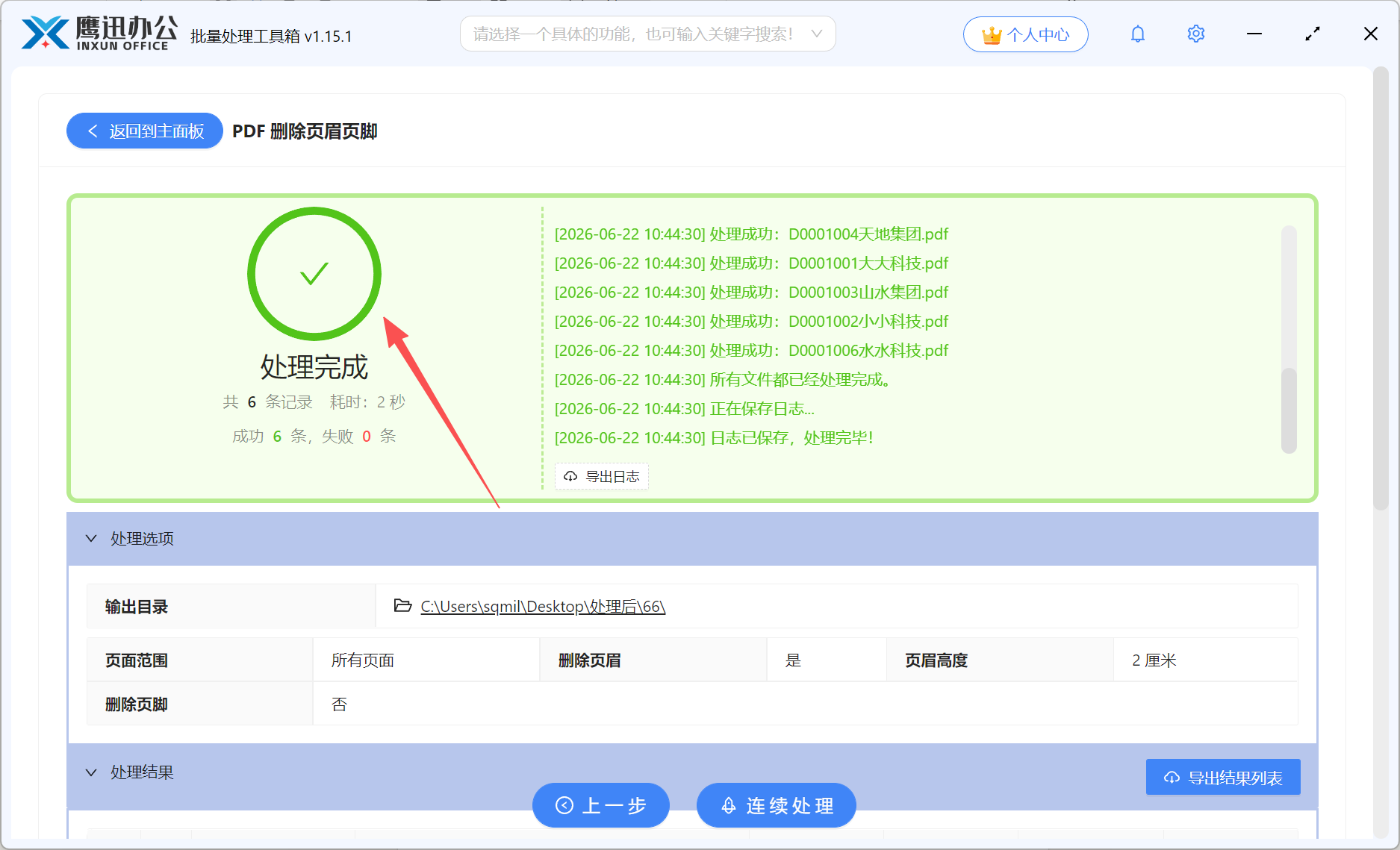
设置完毕后开始运行,等待处理完成。结果输出后,可以查看试卷页面是否已经达到更适合打印和二次编辑的状态。
四、试卷PDF页眉页脚清除常见问题FAQ
Q:适合教师批量整理资料吗?
A:很适合,尤其是试卷、讲义、练习册这类版式相近的文件,批量处理会更省时间。
Q:只删页脚页码可以吗?
A:可以,勾选删除页脚即可,不必同时删除页眉。
Q:考试标题在顶部,也能一起清掉吗?
A:可以,删除页眉功能可以处理最上方区域的重复内容。
Q:支持只处理部分页面吗?
A:支持,自定义页面范围可以按需指定页码。
Q:打印前是否建议先做测试?
A:建议,先看一两份结果,确认不会影响正文,再批量处理更稳妥。
五、试卷PDF页眉页脚清除的使用总结
这篇文章主要解决的是,试卷 PDF 在打印和二次编辑前,怎样更省时间地把页眉页脚统一清理掉。对于教师整理资料、学校处理讲义、培训机构归档文件来说,这些重复出现的标题、页码和备注并不是正文重点,却会影响版面整洁度。按照本文的步骤,先进入功能页面,再导入需要处理的试卷文件,根据内容位置设置页面范围以及删除页眉、删除页脚参数,最后统一执行,就能比较顺畅地完成整批文件整理。
如果你经常需要准备课堂材料、汇总题库或统一打印文档,这种方法会更贴近真实需求。它适合同类试卷和资料集中处理,也能减少逐页修改带来的时间消耗。建议先拿几份典型试卷试一下顶部和底部清理范围,确认合适后再批量运行,后续整理会轻松很多。