PDF批量转高清长图:不限页数、不限文件数、离线可用
在工作汇报、项目交付、社群分享等场景中,我们经常需要把PDF文档转成一张完整的长图,方便直接预览和转发。尤其是遇到多份PDF需要集中处理时,逐个截图再拼接的方式效率极低。本文今天就来介绍如何快速将多个PDF文档一键批量转为高清长图,不限页数、不限文件数,而且离线也能用。
为什么需要将PDF转为高清长图?
做过方案汇报或者项目交付的朋友应该都有体会,很多时候对方不一定会打开你发的PDF附件,但如果你直接丢一张长图过去,对方手指一划就能看完,沟通效率高很多。特别是在微信群、钉钉群这种即时沟通的场景里,长图的阅读体验远比PDF文件好得多。还有一些需要发朋友圈、小红书展示作品集或设计稿的情况,长图格式也更加直观。
但实际操作起来就会发现各种麻烦。PDF只有两三页还好说,截图拼一下就行,可要是十几页甚至几十页的文档呢?或者我们同时有上百份的文档都需要转为长图呢?
手动截图再拼接,光对齐就够折腾的了,文件一多一个个来根本不现实。网上倒是有一些在线转换工具,但要么限制页数,要么限制文件大小,碰上包含敏感信息的内部文件,传到别人服务器上也不太放心。
今天本文分享的方法,就可以快速搞定pdf转高清长图的问题,有需要的朋友一定要来试试。
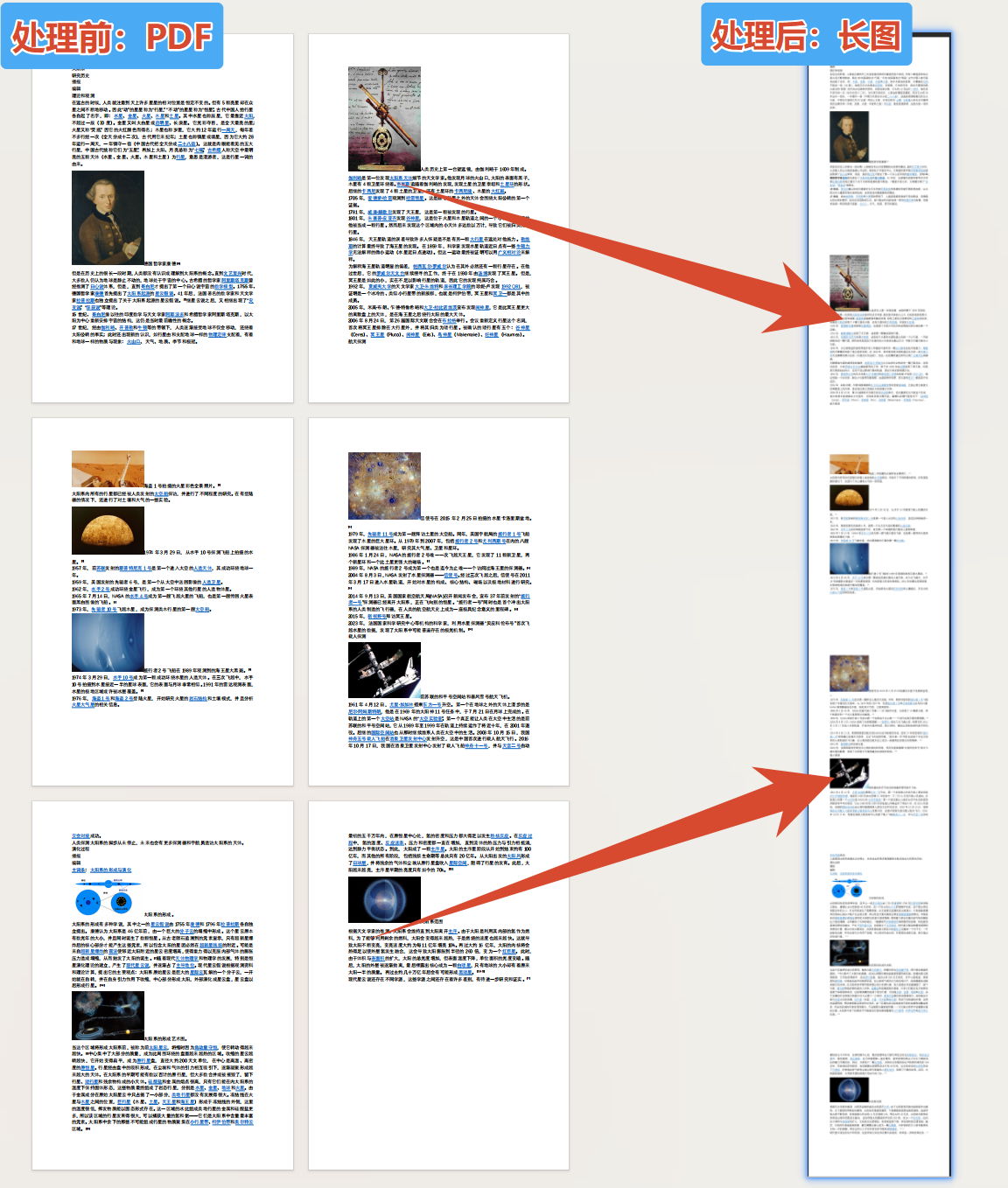
PDF文件转高清长图效果预览
PDF文件转高清长图操作步骤
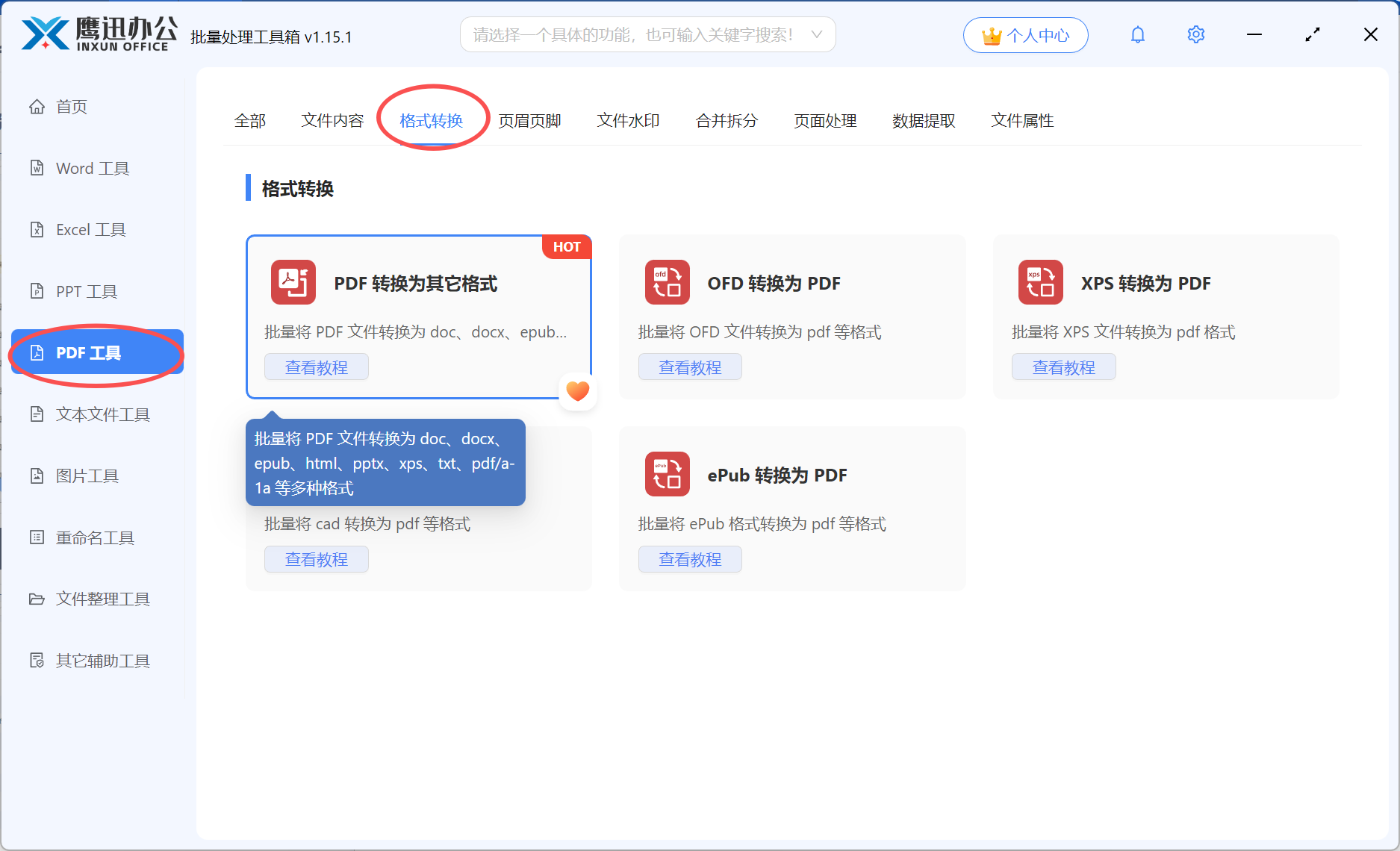
1、打开「鹰迅批量处理工具箱」,左侧选择「PDF工具」,右侧在格式转换分类中选择「PDF 转换为其它格式」的功能。
2、添加需要转为图片的所有pdf文档。
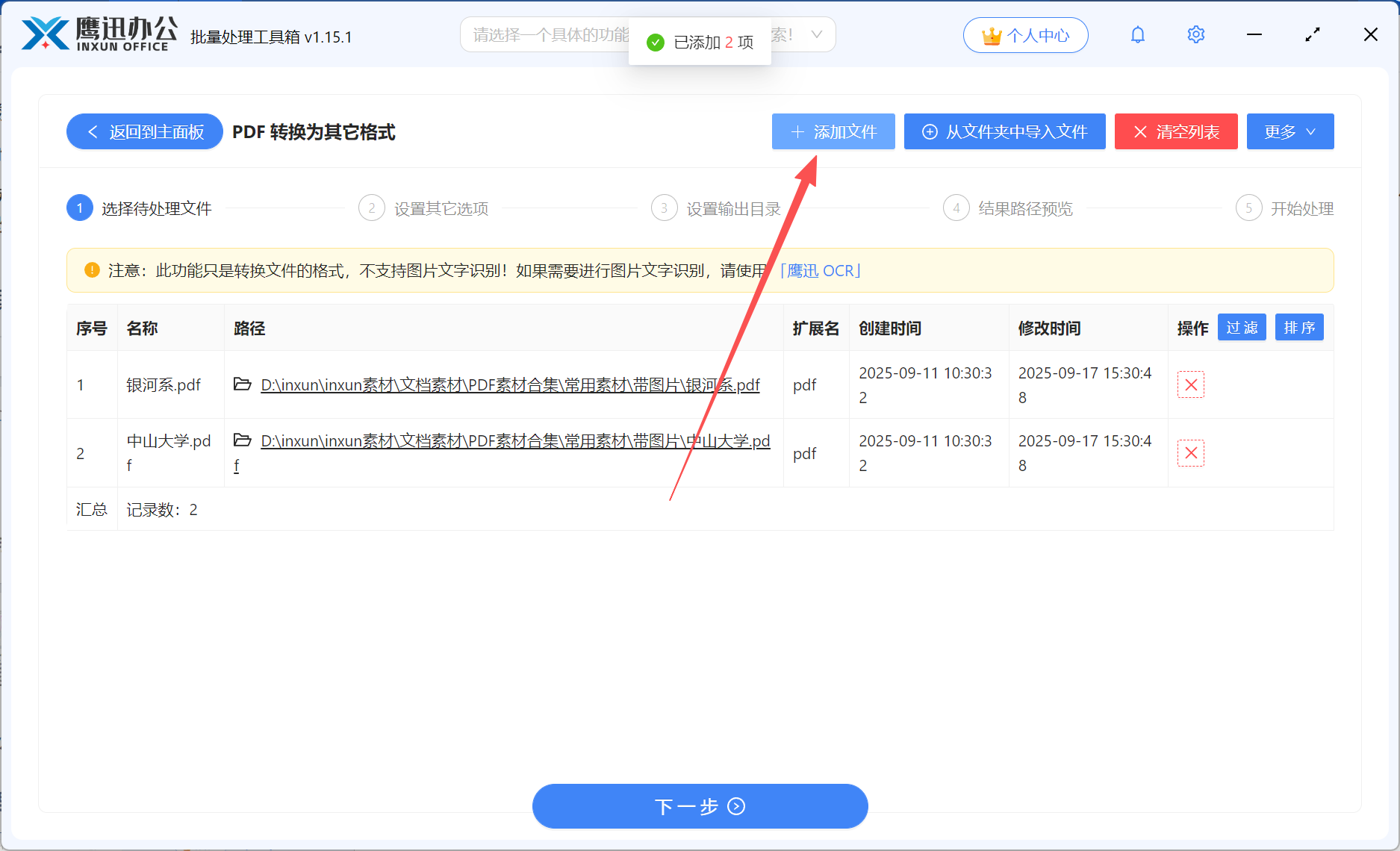
这里可以任意添加多个pdf文档。
3、设置pdf转换为图片的具体选项。
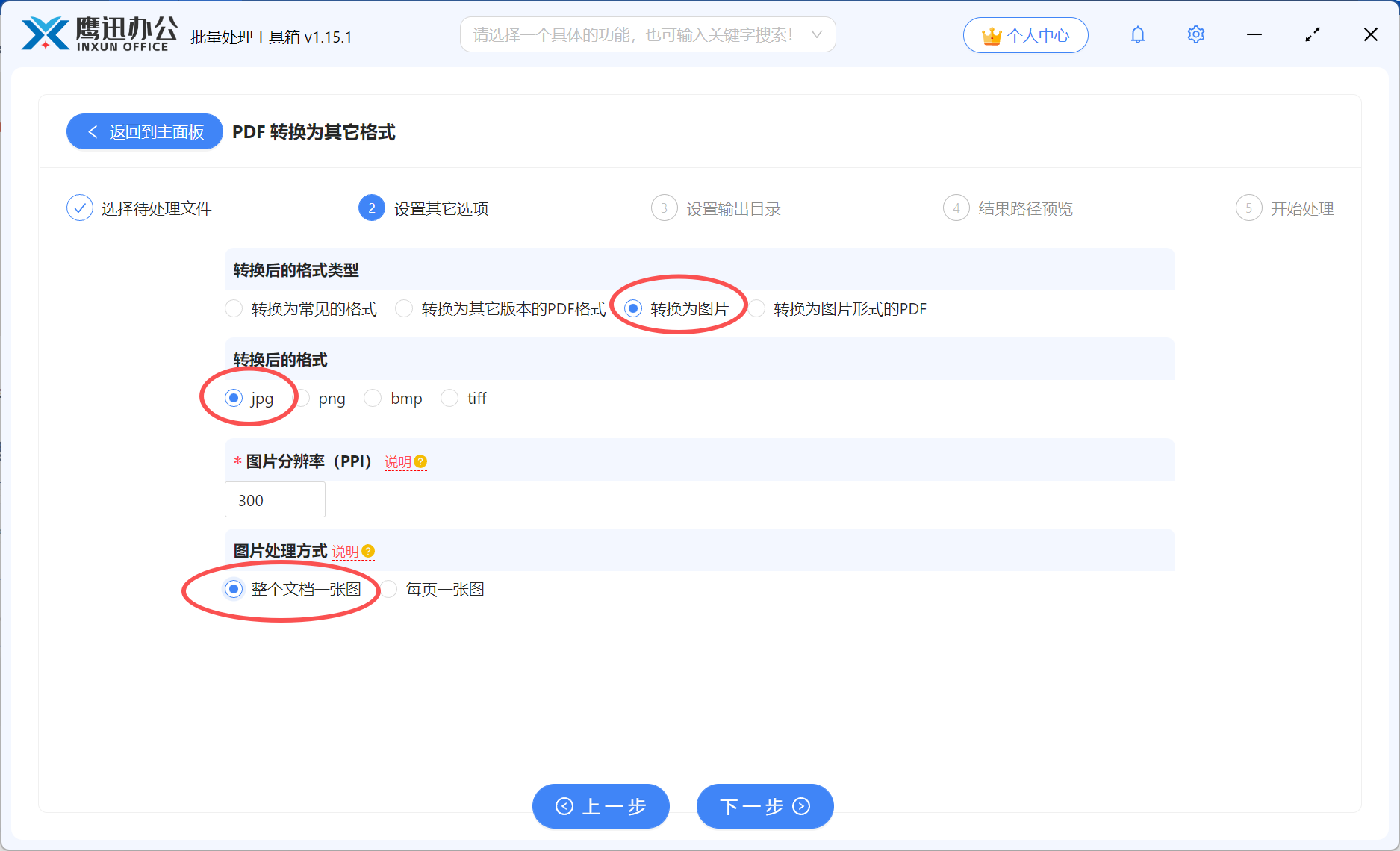
这里还可以设置将每一页的文档转为单独的图片,如果下次有其他格式转换的需求都可以来试试。
4、设置转换后图片保存的文件夹位置。
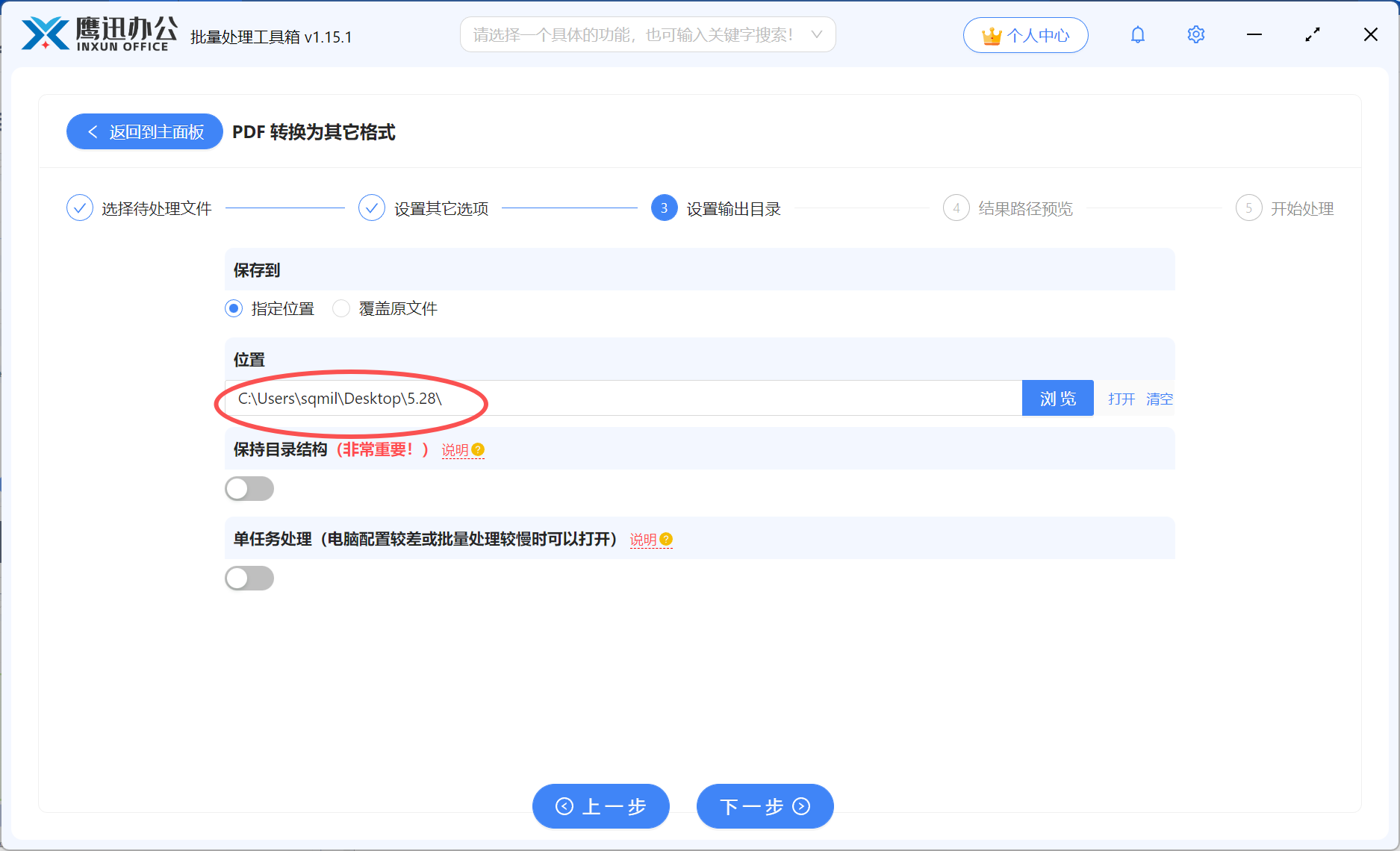
5、PDF文件批量转图片处理完成。
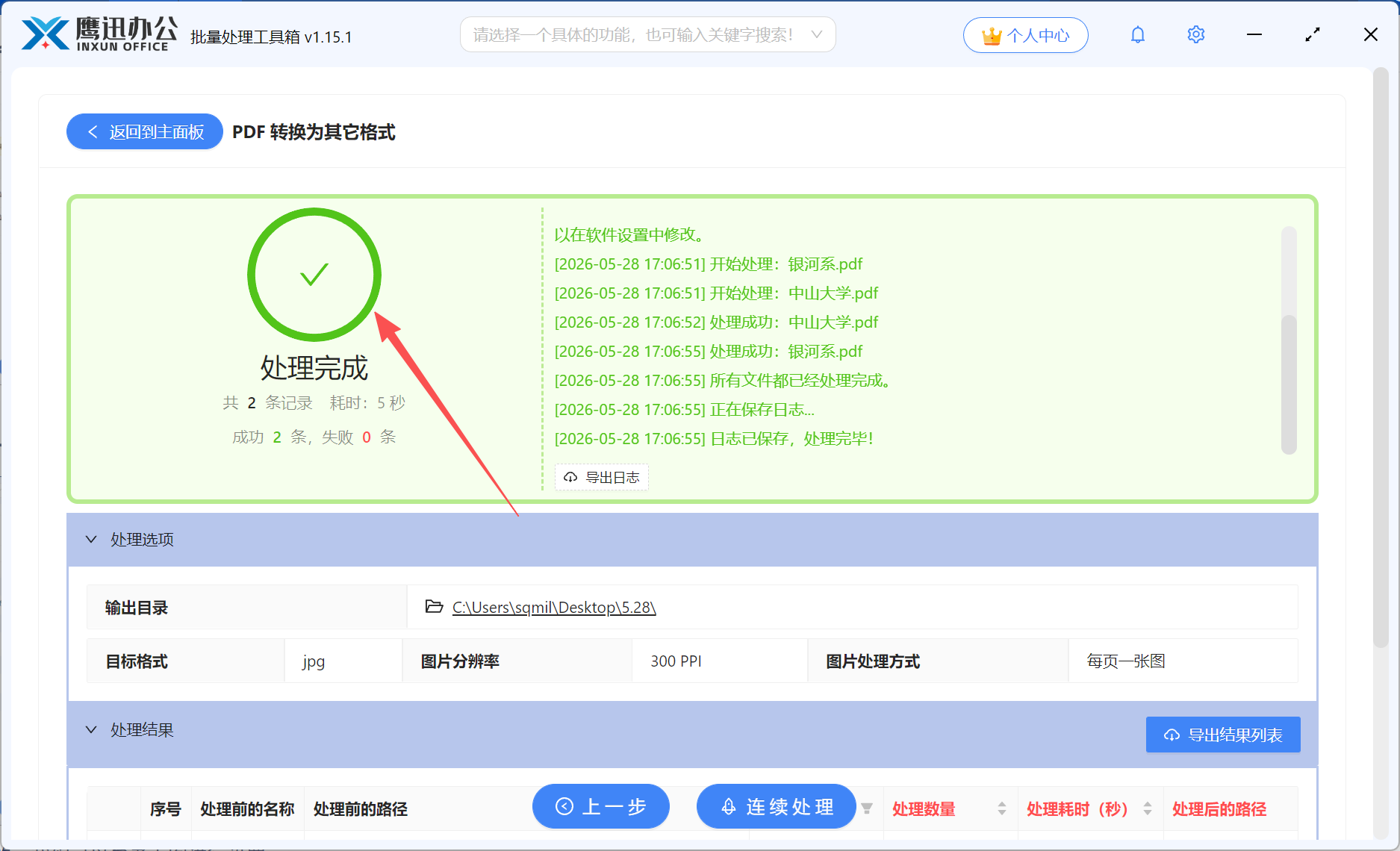
有了这个工具之后,真的轻松多了。之前处理几十份文件至少大半天,现在基本上把文件拖进去,选择好转换的设置,点一下几秒钟结果就出来了,几分钟就全部搞定。
而且整个过程完全在本地运行,不需要联网,文件不会上传到任何服务器,涉及内部资料或者客户合同之类的敏感文档也可以放心处理。对于经常需要和PDF打交道的朋友来说,手边备一个这样的批量转换工具,确实能省掉不少重复劳动,遇到临时加急的任务也不至于手忙脚乱。