怎么把多个 PDF 合并成单个文件?3 个简单方法介绍
工作中经常会收到好几份分开的 PDF,比如每个章节单独导出、附件分文件保存,或者扫描资料一页一个文件。要是直接转发出去,不但看起来零散,别人接收后也不方便逐个打开。把多个 PDF 合并成单个文件后,内容更连贯,发送和存档都会轻松很多。那么怎么把多个 PDF 合并成单个文件呢?本文整理了 3 个简单方法,既有适合大量文档快速整理的本地批量工具,也有适合临时处理的网页方式,还有常见办公软件中的组合方案。操作并不复杂,按步骤处理即可。
很多人做 PDF 合并时最担心两件事:一是顺序乱了,二是处理后文件找不到。实际上只要选对工具,并在开始前把文件排序好,这类问题一般都能避免。
方法一:借助【鹰迅批量处理工具箱】批量合并 PDF
适合经常做资料汇总、文档归档的人。
优势:
- 支持多个 PDF 同时处理。
- 离线完成,速度和安全性都更稳。
- 可按文件夹组织批量合并任务。
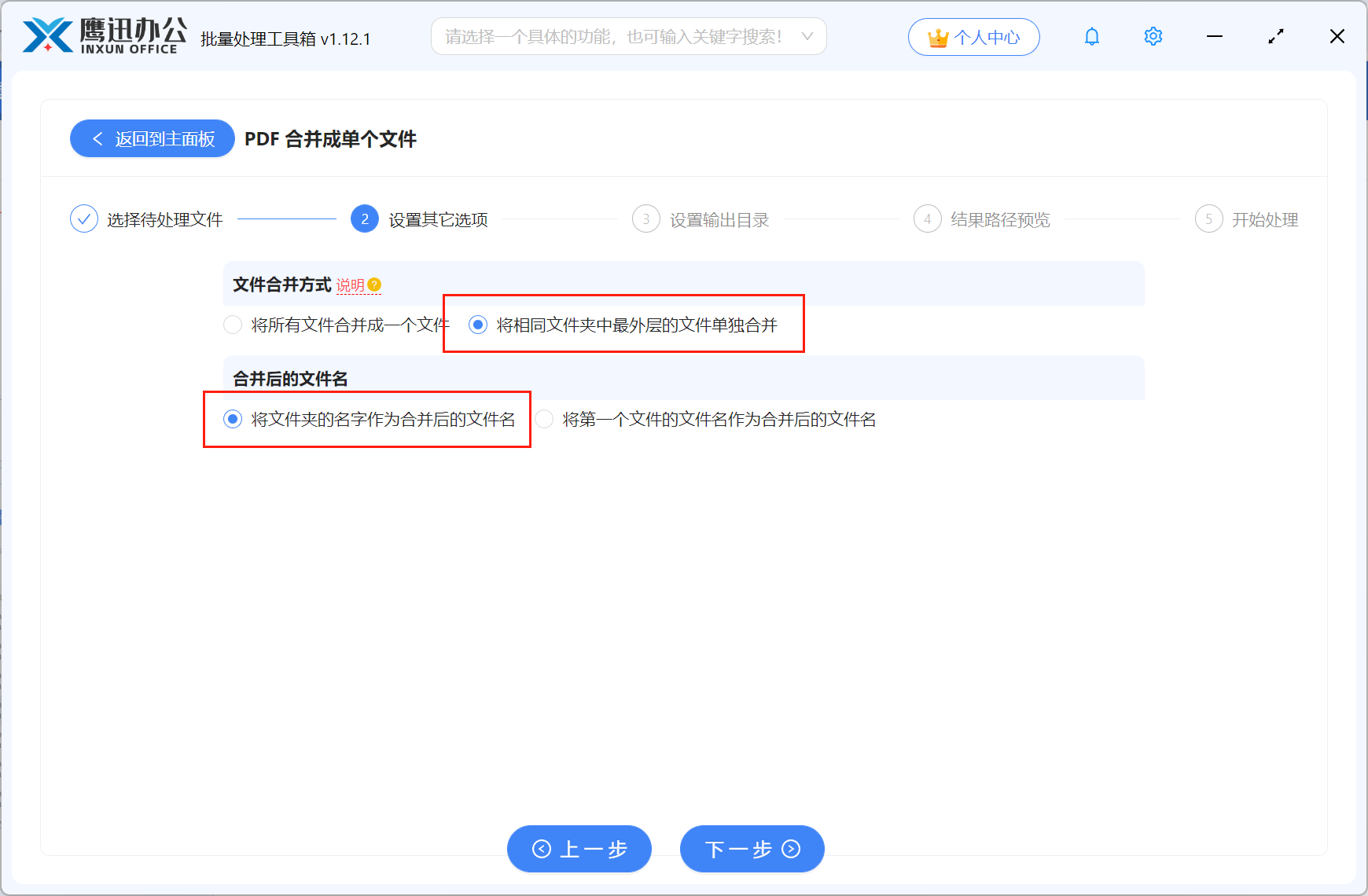
- 输出方式灵活,可总合并,也可按文件夹分别合并。
不足:
更偏向正式办公整理,不是那种只处理一次就结束的轻量方式。
1、打开后先进入左侧「PDF工具」,再在右侧合并拆分类中选择【PDF 合并成单个文件】

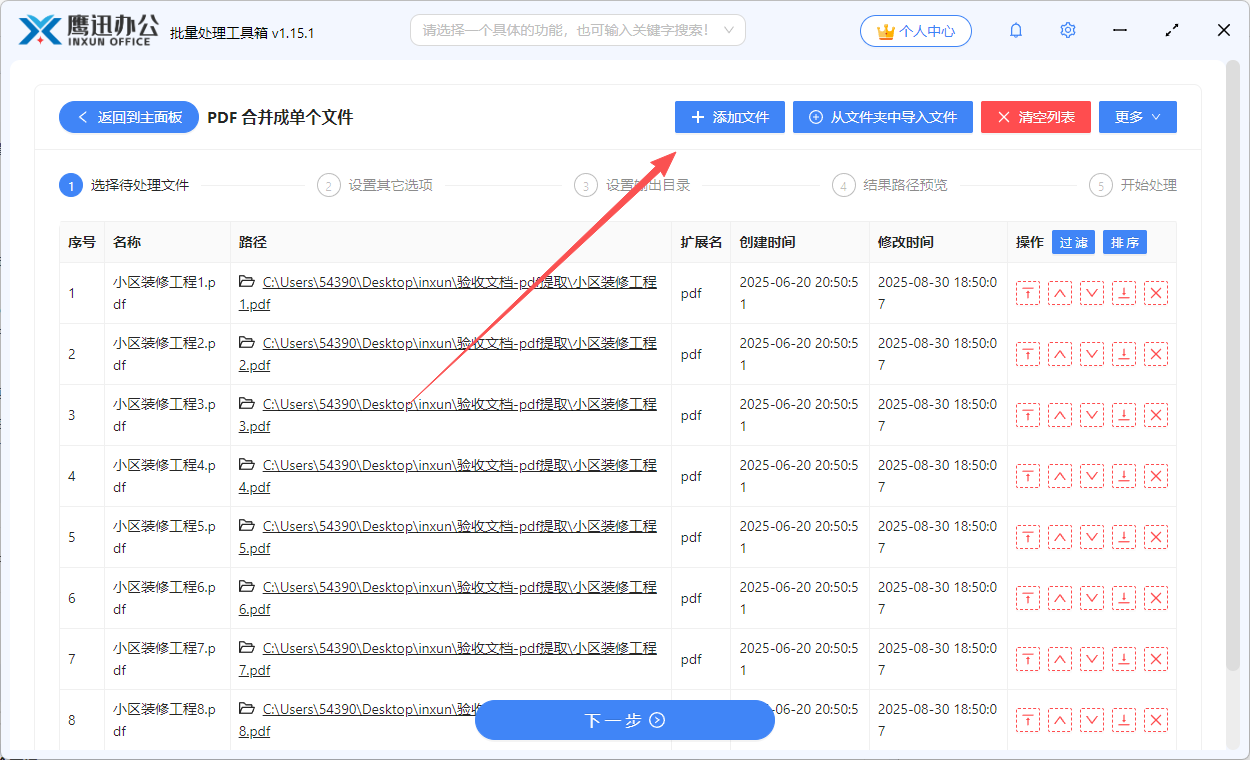
2、添加所有需要合并的 PDF 文件
3、设置合并模式
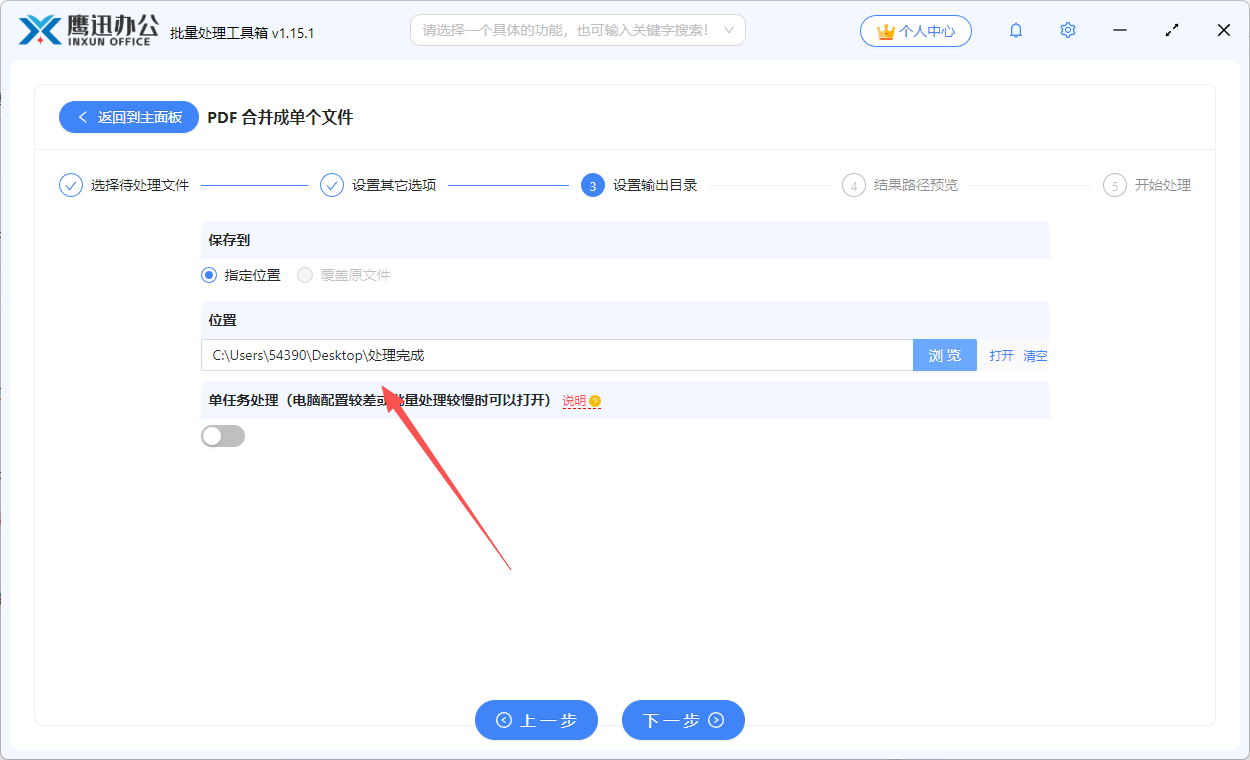
4、指定输出目录
5、等待处理结束

方法二:借助 Sejda 在线合并 PDF
适合文件数量不多、希望快速完成的人。
优势:
- 页面操作比较清楚。
- 可直接拖拽排序。
- 适合临时整理几份材料。
不足:
- 在线方式受网络影响。
- 不建议处理保密资料。
操作步骤:
1、打开合并 PDF 页面,添加文件
把要拼接的文件都放进来。
2、调整前后顺序
如果有封面、目录、正文、附录,建议按阅读逻辑重新排列。
3、开始合并并保存结果
等待处理完成即可。
方法三:借助 WPS PDF 功能进行合并
适合平时就使用办公套件处理文档的用户。
优势:
- 很多人已有使用习惯。
- 界面偏办公风格,上手较快。
- 适合常规文档整理。
不足:
- 不同版本功能位置可能不一样。
- 大批量处理效率一般。
操作步骤:
打开 PDF 工具页面后,找到合并功能,添加多个 PDF,调整顺序,确认后生成一个新文件即可。
常见问题
1、可以把加密 PDF 一起合并吗?
如果文件本身有权限限制,部分工具可能无法直接处理,通常需要先解除限制或用有权限的方式打开后再合并。
2、合并后的文件能否继续编辑?
可以继续进行拆分、删除页面、压缩等操作,但具体是否能改文字内容,取决于后续所用工具。
3、为什么合并后第一页不是封面?
大多是因为文件加入顺序不正确,或者系统自动按名称排序。可先把封面文件命名为 00-封面 再处理。
应用场景
比如销售整理投标材料时,会把营业执照、资质证明、报价单拼成一份;运营汇总活动复盘时,常把数据截图、方案页、总结页放到同一文档里;家长整理孩子报名资料时,把表格和证件扫描件合并后提交也更方便。
如果你追求省时高效,建议优先使用批量工具;如果只是偶尔处理少数文件,用在线或办公软件也能快速完成。