如何批量删除Excel中的所有的座机号码,只保留手机号?支持多个表格批量删除!
在处理Excel表格时,座机号和手机号混在一起这种情况太常见了。但现在更多使用的还是手机号码,因此在很多场景下,我们需要批量删除这些座机号,只保留手机号码,单个文档其实用Excel的查找替换功能也能解决,但座机和手机位数接近的时候很容易误删。也试过写公式,结果各种格式根本判断不准。而且当我们有多张表格都需要删除座机号时,这种做法也非常低效。本文今天就来解决这个困扰很多朋友的问题。
在市场营销活动中,我们可能在收集了一堆客户的信息中,包含了手机号码、座机号等信息。为了精准筛选联系方式、提升数据有效性,更加高效的进行短信营销,需要将所有客户的座机号码全部删除,只保留手机号。
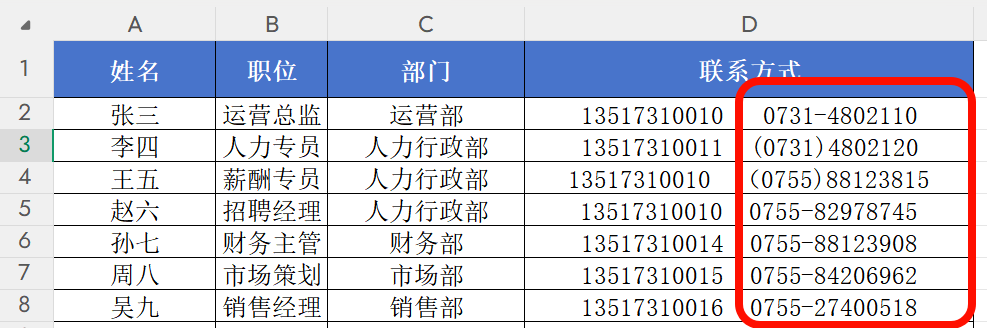
比如上周我手头上有大概40多个区域的Excel表格,每个表格少说也有几百条数据。座机号格式还不统一,有中间加横杠的、区号用括号表示的……这要是全部手动去处理的话,简直天塌了。
直到我找到了这个好用的方法,可以一键删除多张表格中的格式不同的座机号码!有需要的朋友一起都可以来试试这个方法!
批量删除Excel中的座机号码效果预览
处理前
处理后
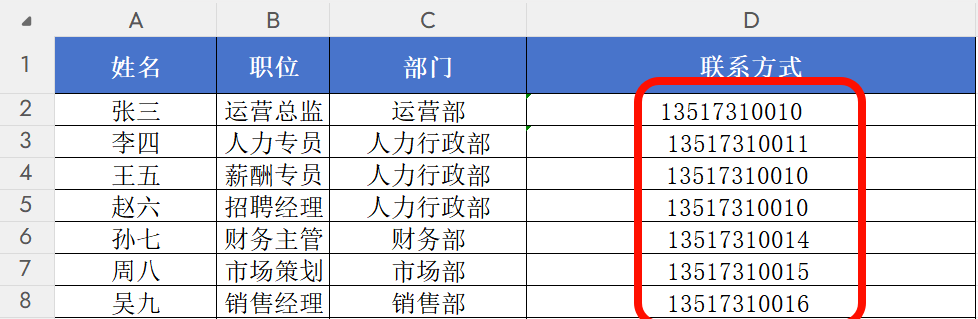
这里表格中不同格式的座机号码就进行了删除,只保留了手机号码。
批量删除或修改Excel指定内容操作步骤
第一步、打开「鹰迅批量处理工具箱」,左侧选择「Excel 工具」,点击「按规则修改 Excel 内容」的功能。
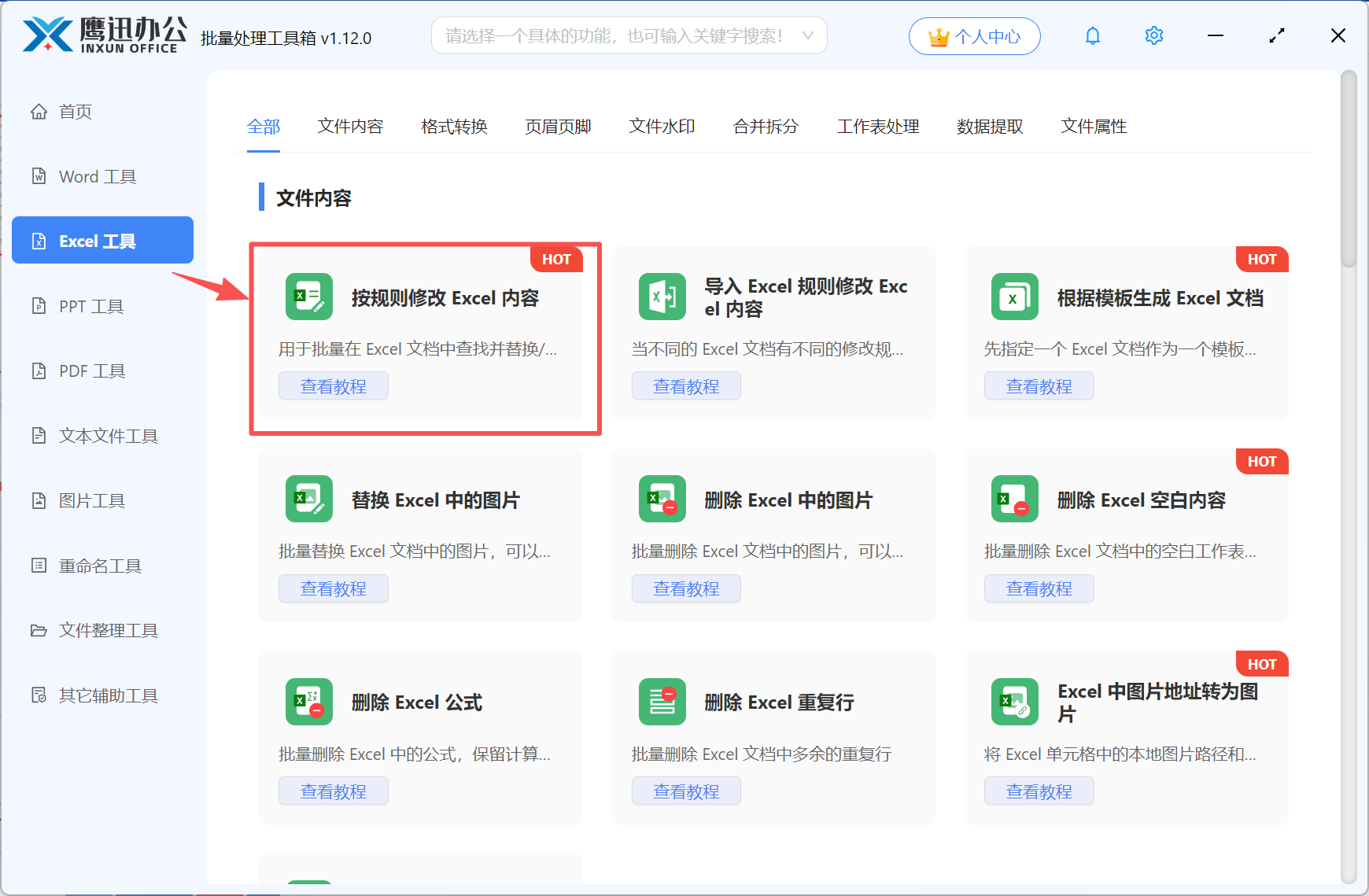
左侧这里有非常多的工具,支持不同类型的文档,每一个工具下都有一些功能分类,每一个分类下又细分了很多功能,基本满足我们工作中的批量处理场景。
第二步、添加需要删除或者修改内容的多个excel文档。
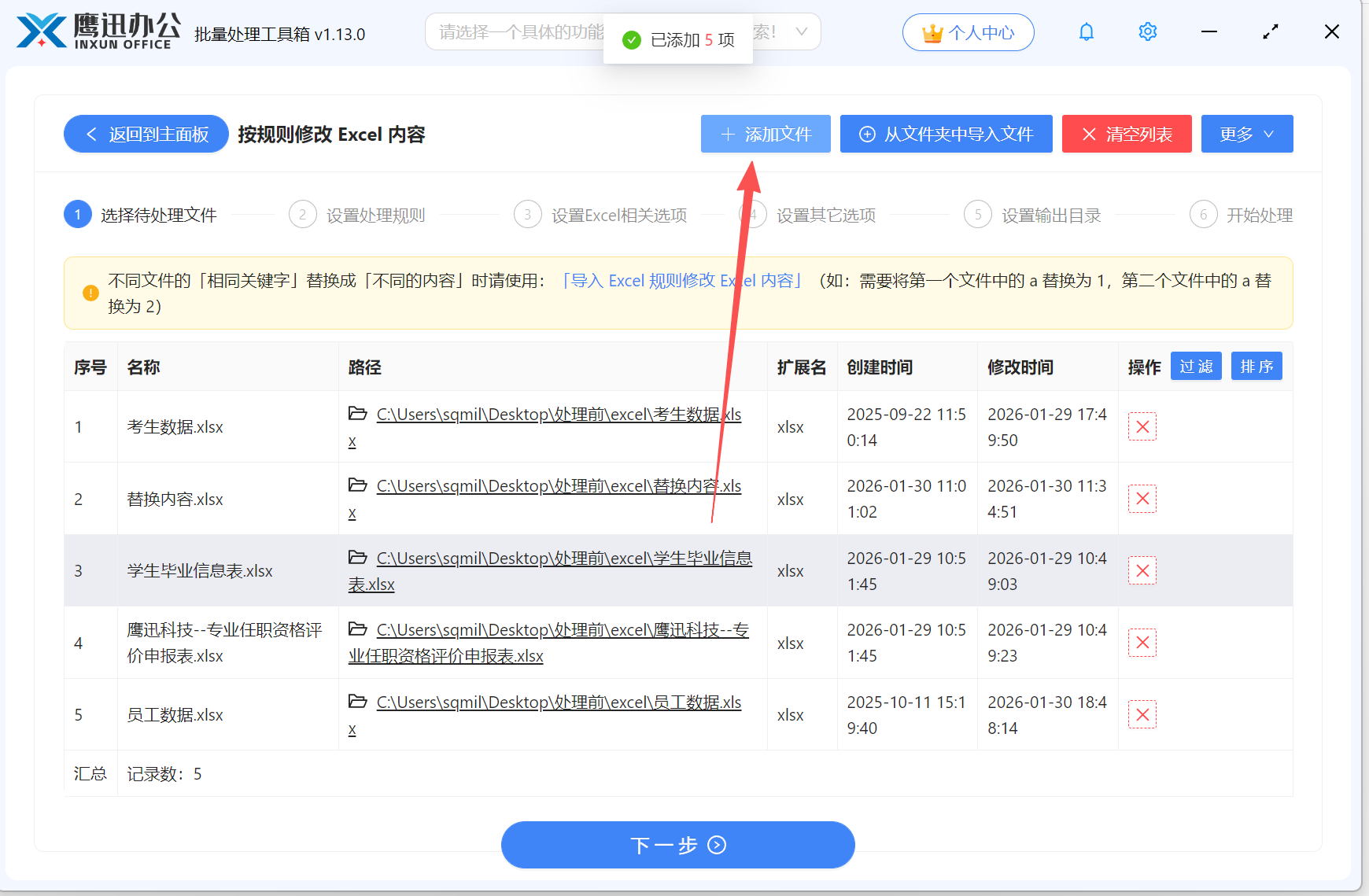
这里可以对我们添加的所有Excel文件进行查找并处理。
第三步、设置删除或者修改内容的相关选项。
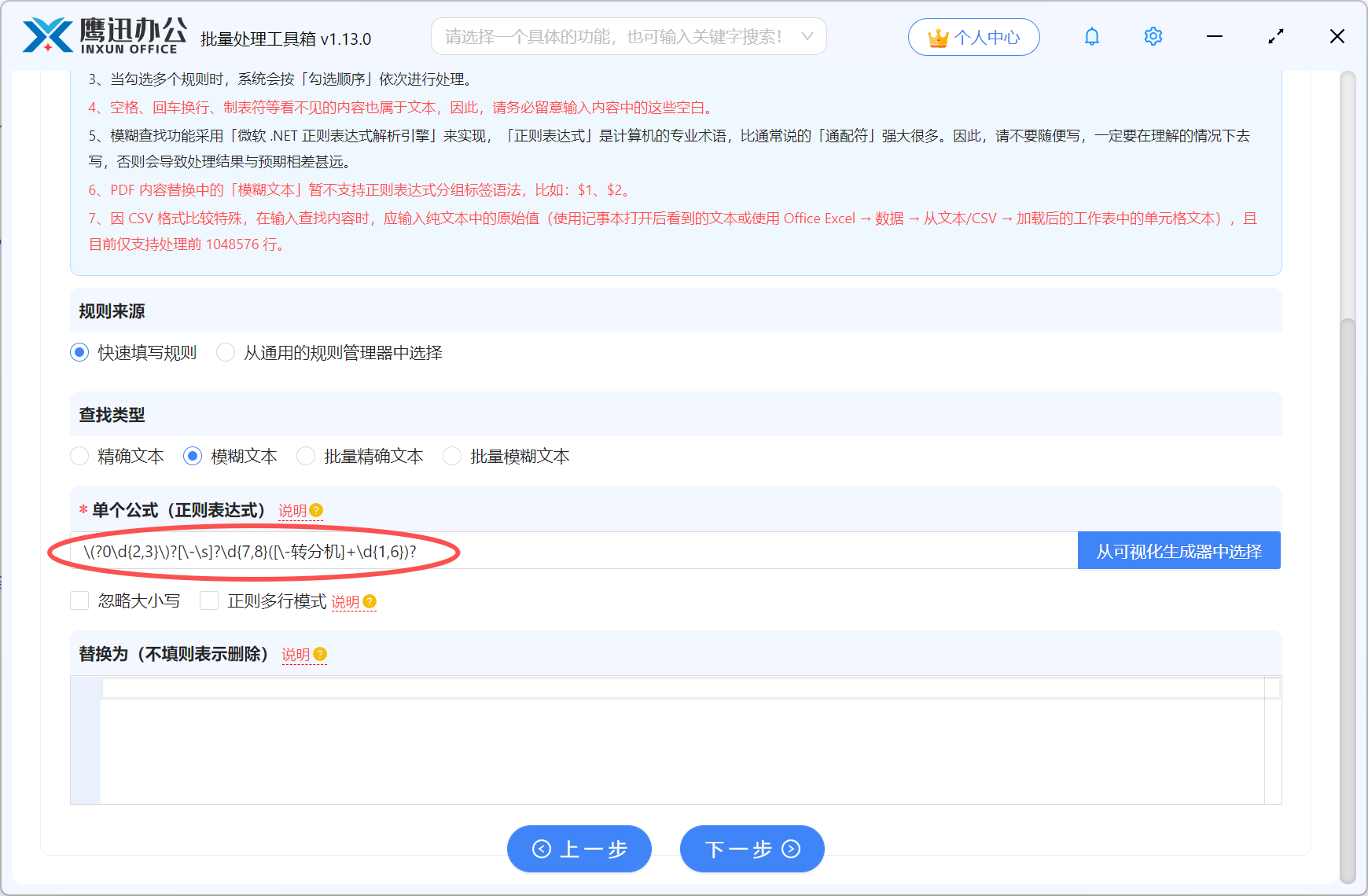
由于每一个座机号码都不一样,但有一定的规则,我们可以用一个正则表达式来表示。
单个公式这里输入
\(?0\d{2,3}\)?[\-\s]?\d{7,8}([\-转分机]+\d{1,6})?
替换为不填表示删除

这个界面我们稍作留意,检查一下无误即可点击下一步。
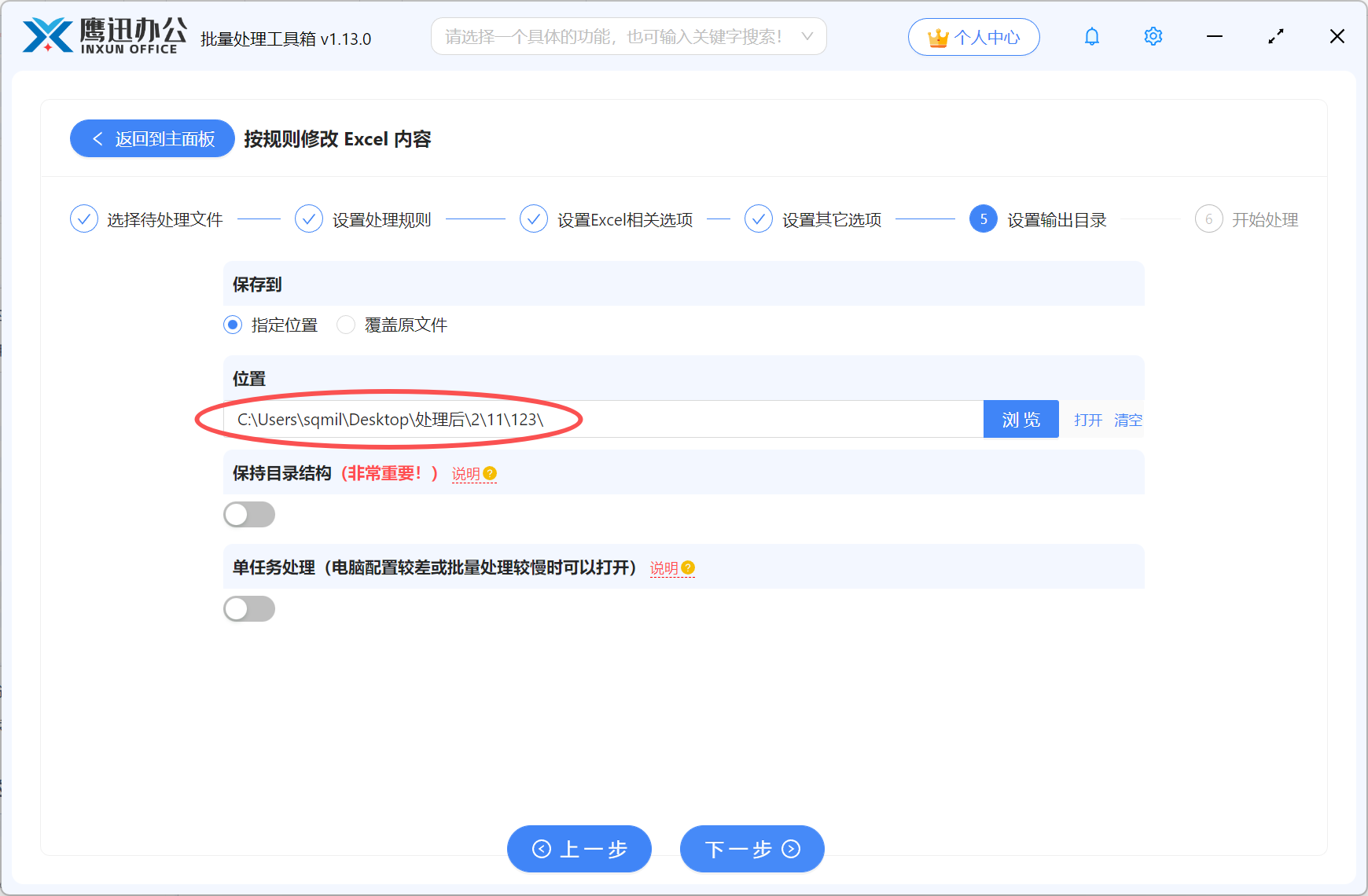
第四步、选择处理后的文件保存的位置。
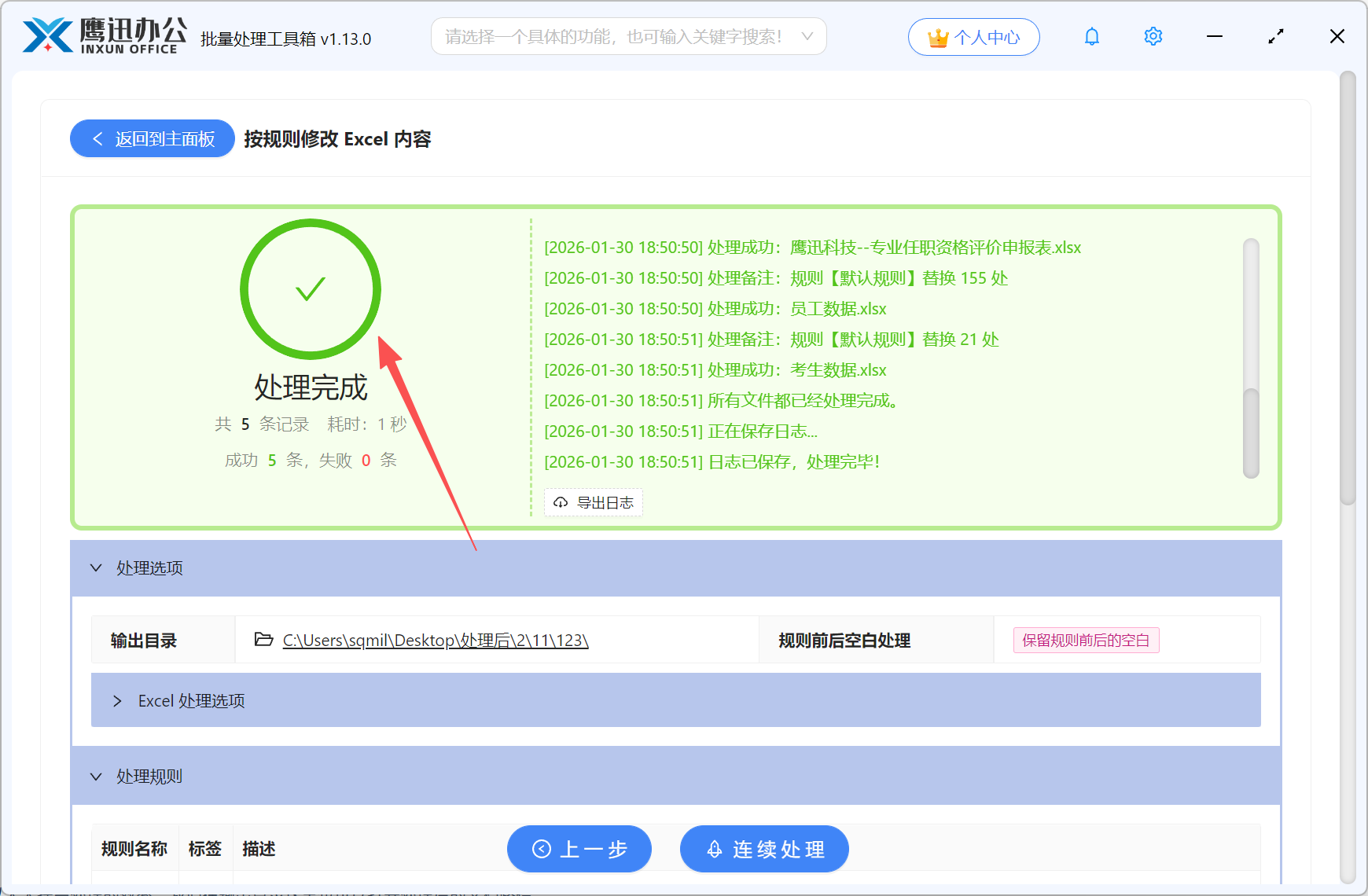
第五步、批量删除Excel表格中的座机号码处理完成。
有了这个方法,再也不用担心想要删除的座机号码删不掉了,更不用担心有大量的表格要一个个手动去整了。谁用谁爽!对于经常要处理大量Excel数据的朋友来说,这种批量处理工具真的值得了解一下。毕竟既节省时间又让身心更加轻松,一举多得!