如何批量更新多个Excel文档中的日期年份?将2025年改成2026年。
Excel是我们工作中常用的文档,尤其是处理各种数据时,有时候,我们表格中某个信息发生变更就需要批量替换或删除,文件少相信大部分朋友都能快速操作,但实际工作中,我们可能经常遇到的是同时需要处理大量的Excel文档,当我们需要批量删除或更新大量Excel中的某一个关键信息时,比如批量修改文档中的日期年份等,该如何快速处理呢?不要着急,本文就来分享这种简单高效的处理方法。
年底了,涉及到很多2025年的数据表格可能都需要更新,尤其是一些模板内容其实不需要变化,只是需要全部更新表格中的时间。
例如跨年财务报表批量更新,年底 / 年初整理一些记账凭证、利润表、资产负债表、费用明细表等数十份 Excel模板,需将表格内的年份(如 2025)批量更新为 2026;商务资料模板翻新:整理多份商务合作协议附表、项目报价表、客户合作进度表,因跨年合作需批量更新年份标注,保证商务资料的专业性,避免因年份错误导致合作沟通偏差。;还有些的规范统一日期格式,例如因年份标注混乱,需按审计要求批量统一更新年份格式(如将 “24 年” 批量改为 “2024 年”),方便审计数据核对。
类似这种需求真的非常多,单个文档我们可以直接使用Excel查找替换能快速的搞定,但是如果我们有大量的文档都需要更新年份或时间,手动一个个打开处理效率就太低了。今天分享的这种方法,就可以解决大量文档的批量处理问题,操作很简单,不需要任何的学习成本,我们一起来看看实际的操作效果和步骤吧。
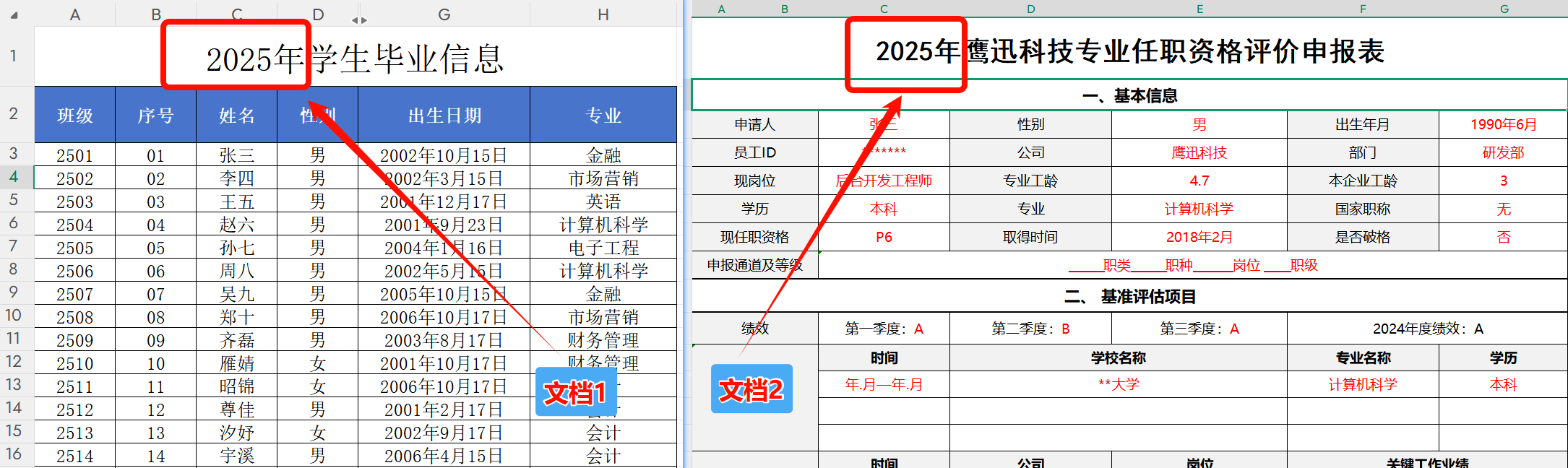
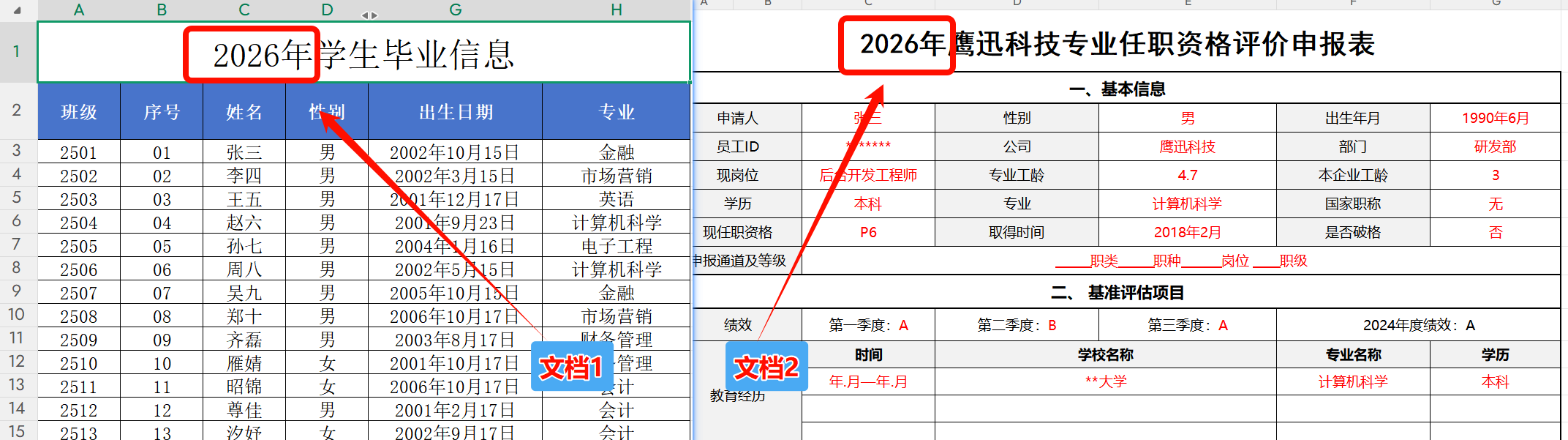
批量更新多个Excel中的年份效果预览
处理前:
处理后:
批量更新多个Excel中的年份操作步骤
1、打开「鹰迅批量处理工具箱」,在左侧的「Excel 工具」中,选择「按规则修改 Excel 内容」功能。
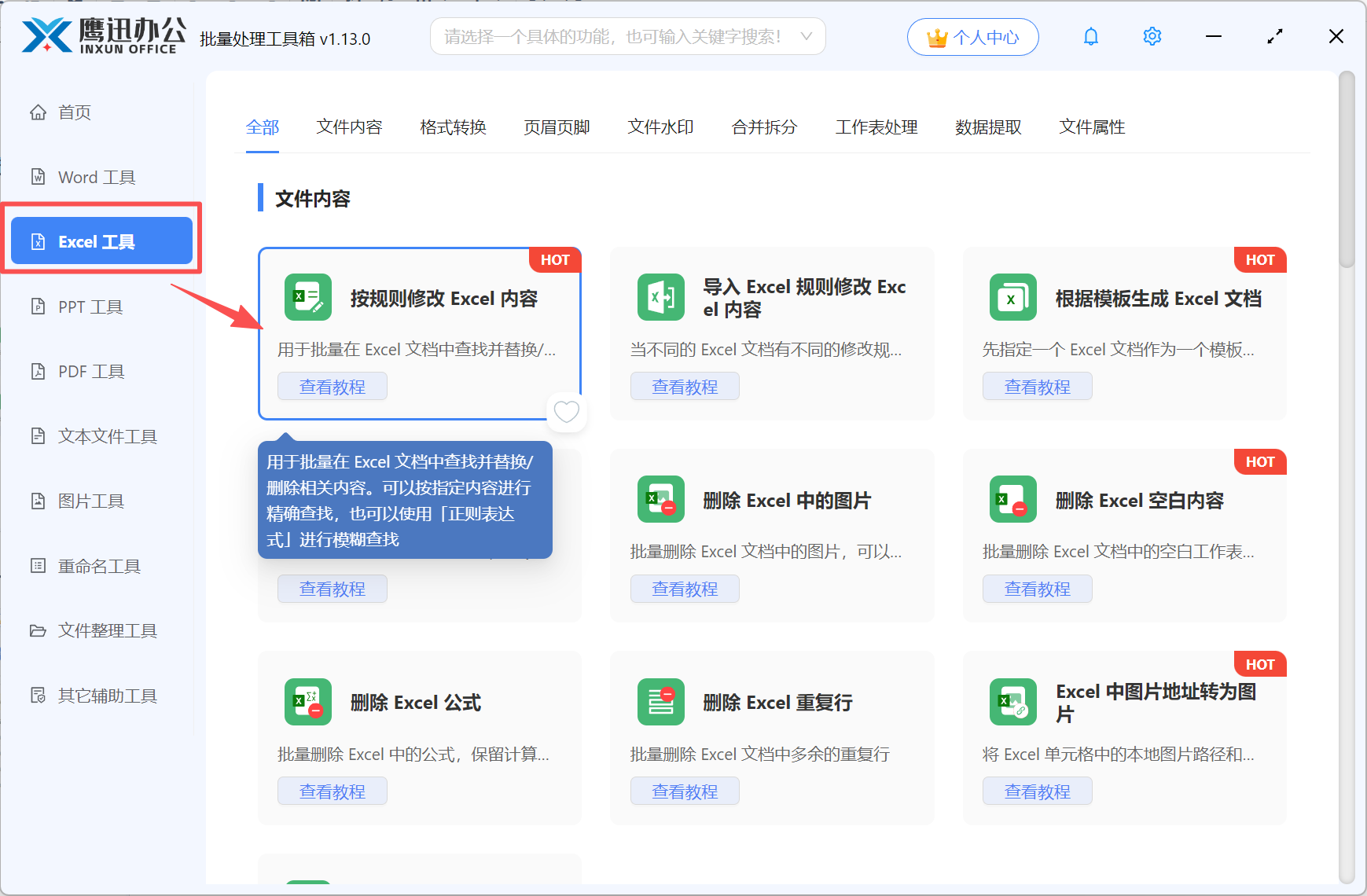
这里每个工具下都有非常多的分类,我们根据自己的需要选择对应的分类,找到想要的功能即可。
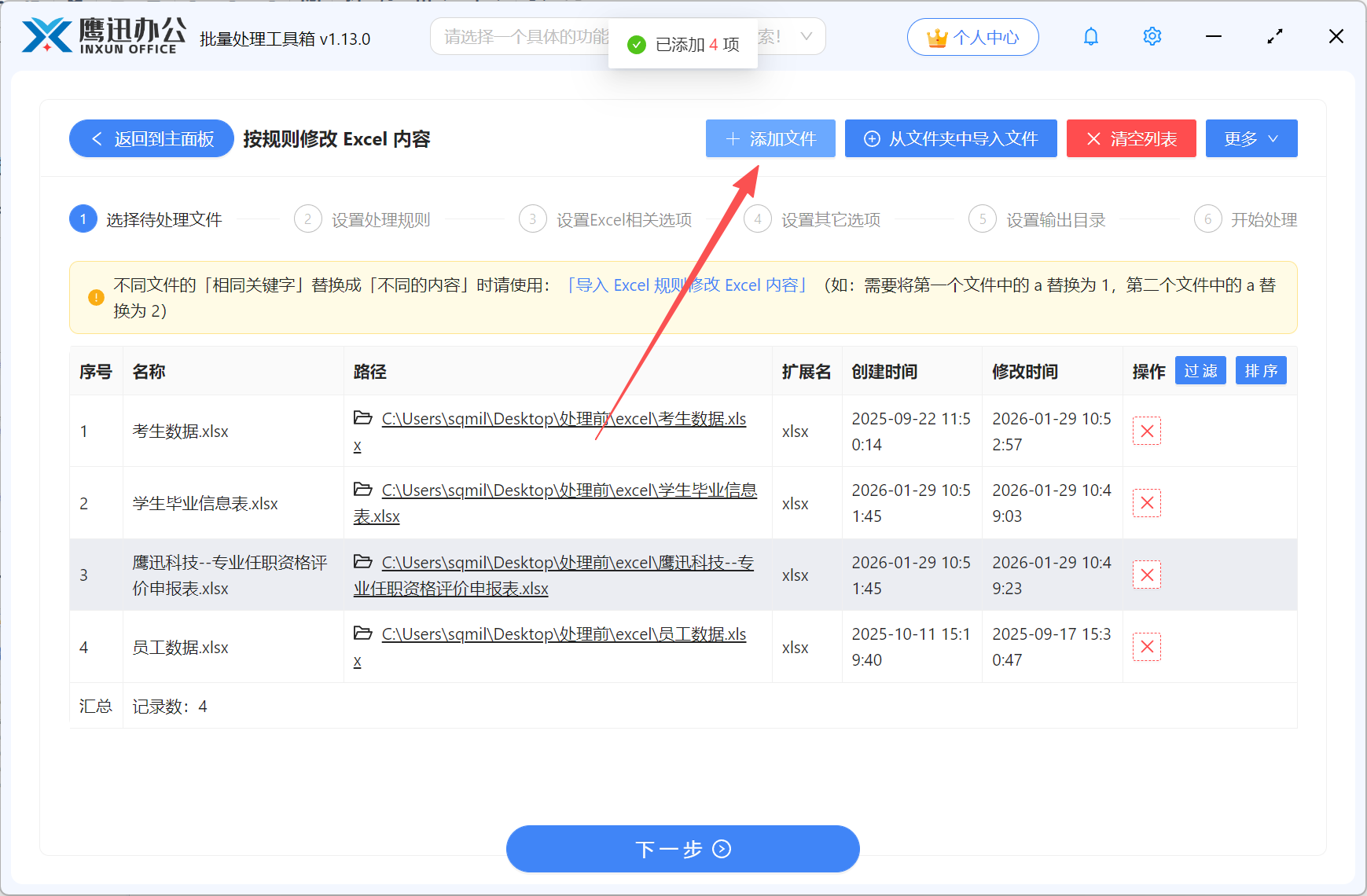
2、添加需要批量修改的所有Excel文档。
3、设置批量更新日期年份的 Excel 文档规则。
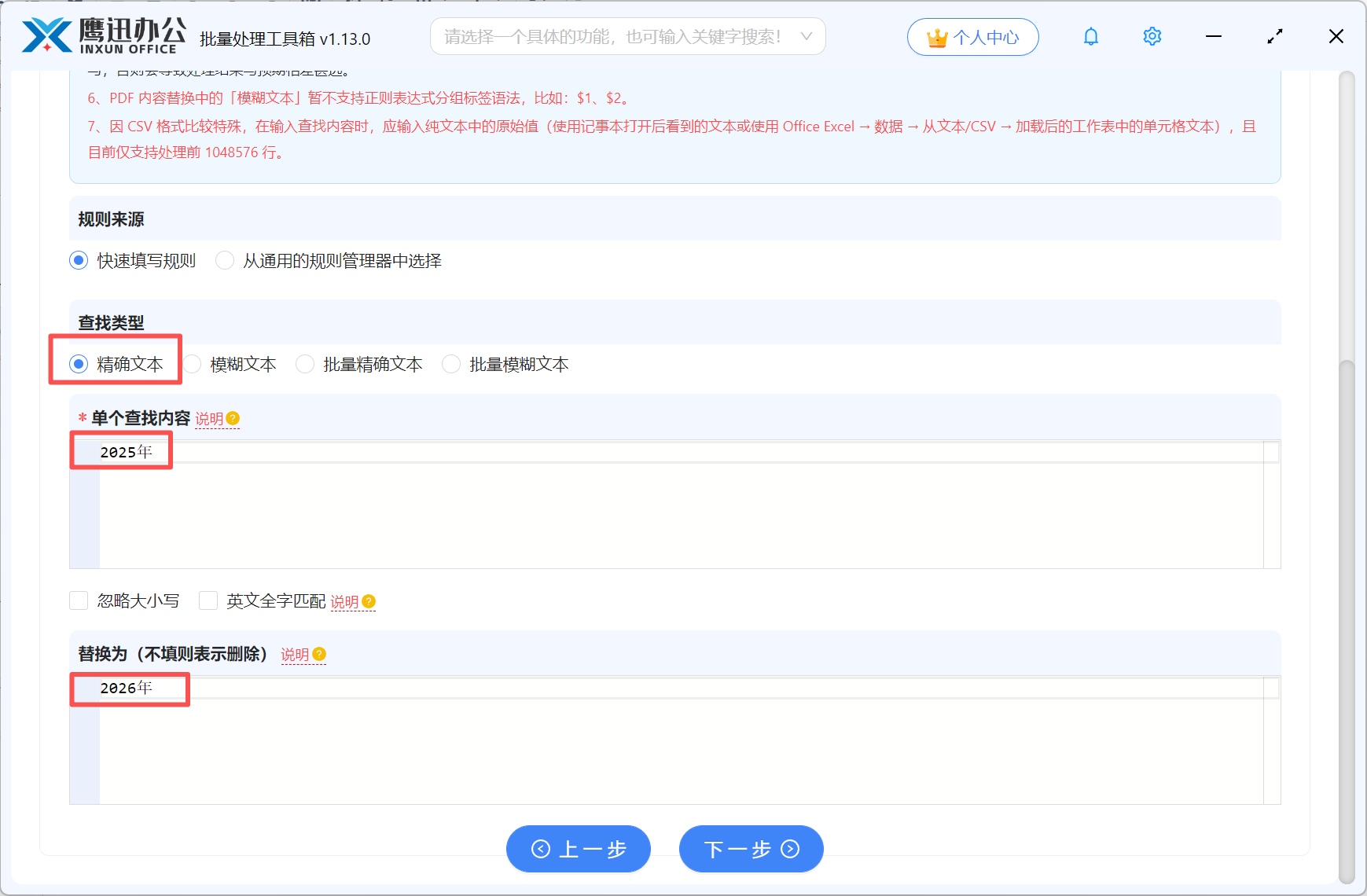
这里既有【精确文本】适合确定的文本和数字等,也有【模糊文本】适合有一定规则的文本内容,比如手机号、邮箱、身份证号码等。一般我们需要用到一个专业的表达式来表示。
4、设置额外选项。
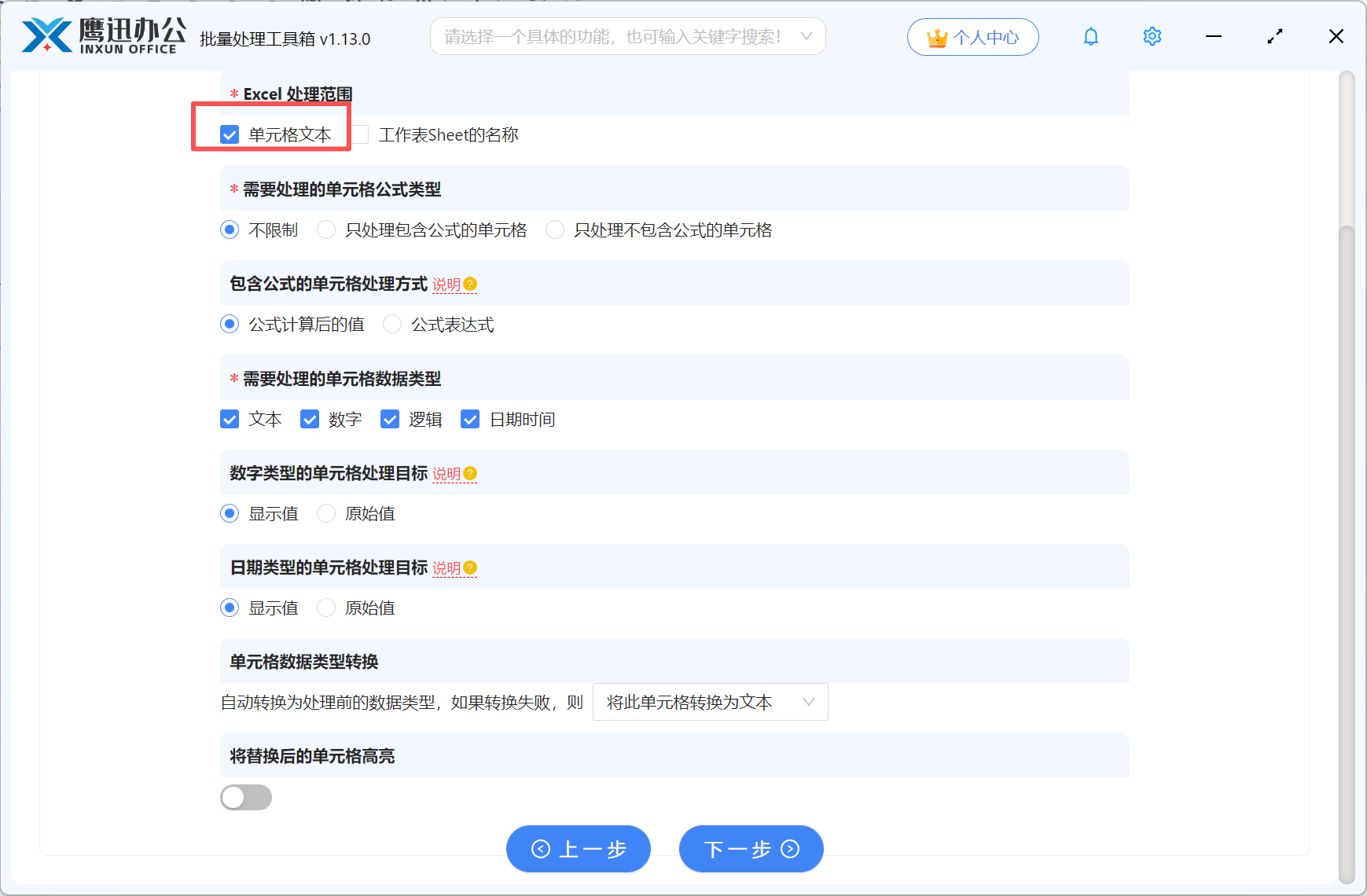
这个界面看起来选项很多,我们稍微留意即可。需要重点关注【Excel 处理范围】这个选项,如果只是修改 Excel 文档中表格的内容就只需要勾选【单元格文本】这个选项,如果需要修改工作表的名称,那就需要勾选【工作表Sheet的名称】这个选项。
5、选择修改后的Excel文本保存目录。
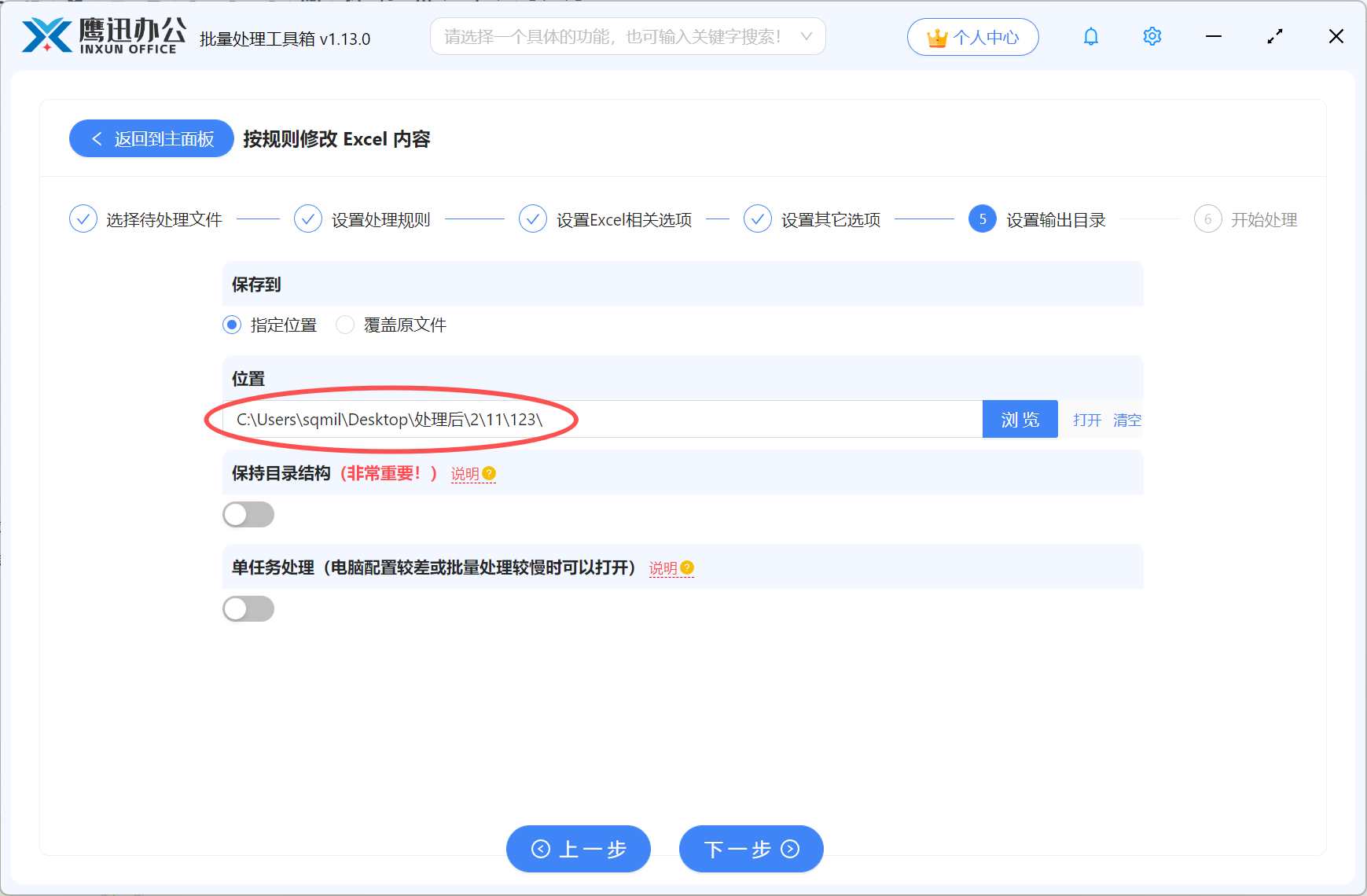
6、批量更新多个Excel中的日期年份处理完成。
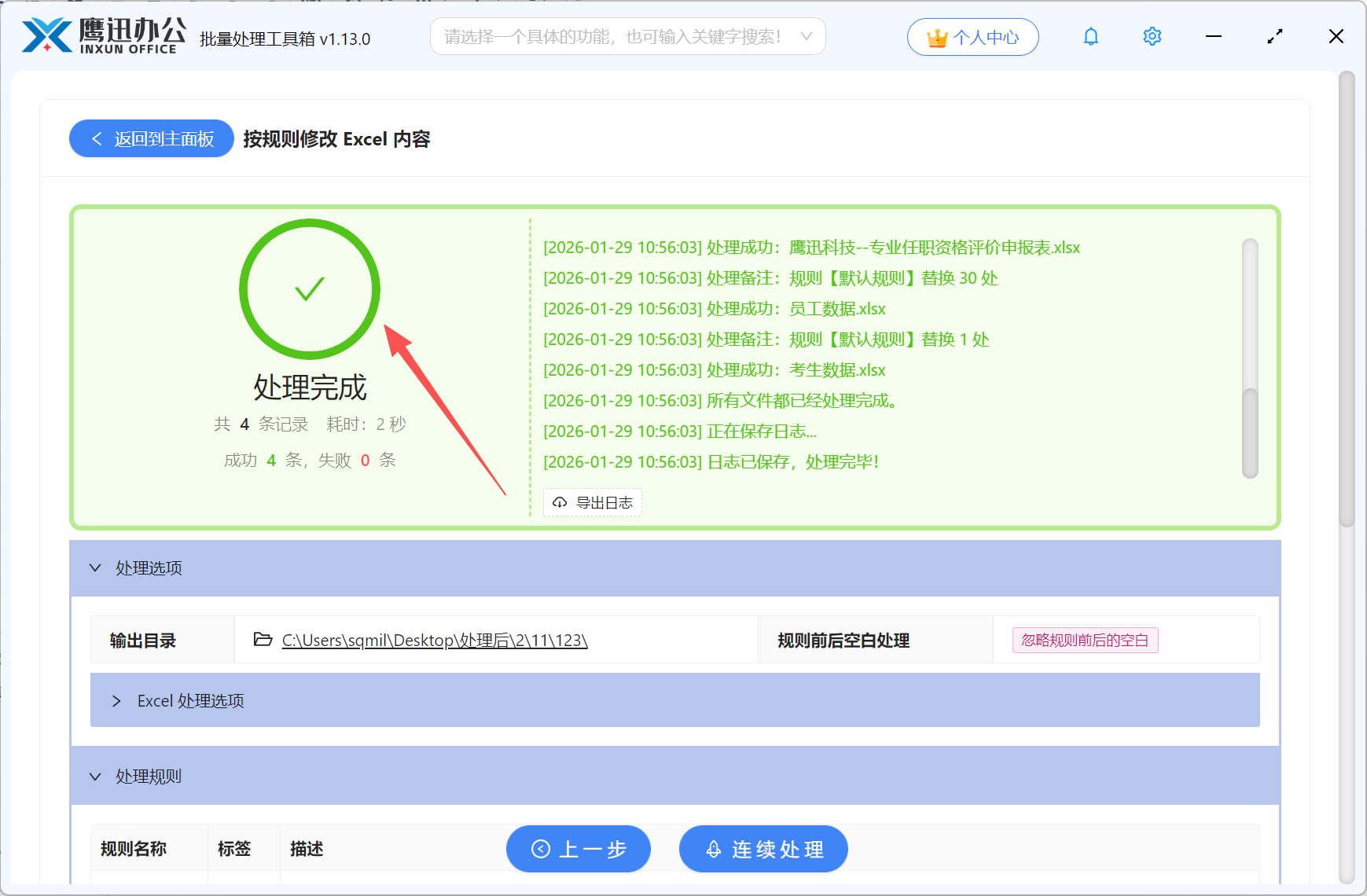
这种批量修改Excel内容的功能非常强大,我们可以批量删除或替换多个Excel中某个不想要的内容、批量删除空格、批量替换关键字、批量给手机号码打码、批量隐藏身份证号码等。不管是10份还是100份文档都是这一套流程,整个过程也就是两分钟内解决,当我们文件数量很多时,这种效率就直接体现出来了。如果你也经常需要处理大量的文档真的可以来试试这种批量处理的工具,来帮助你节省时间,减轻工作负担。