怎样批量生成多个模板相同的Excel表格?例如批量生成台账、报价单等
工作中,批量生成Excel文档需求非常高频,我们经常需要基于同一个模板,生成几十上百份表格,例如批量生成对账单、工资表、客户台账、报价单、客户登记表等,这些表格其实模板都差不多,只是部分数据需要进行替换,如果没有好的方法,只能一个个复制表格,然后一个个修改关键信息,这样的手动操作不仅费时费力,还容易出错,效率非常低。如果遇到这样的需求,再也不要手动来处理了,今天这篇文章我们一起来解决这个问题吧!
不同岗位在面对批量生成Excel文档时,可能都深有体会。
- 销售岗,对接几十上百个客户时,需要给每个客户生成一份统一模板的报价单,手动新建表格、复制模板公式和格式,特别麻烦;
- 行政岗,批量生成员工入职台账、部门考勤表,每个表格模板一致,仅员工信息、部门名称不同;
- 财务岗,批量生成供应商对账台账、采购岗批量生成采购申请单,模板固定但数量繁多......
类似这样的需求还有很多,今天给大家分享的方法,不仅可以批量生成模板相同的Excel文档,还可以批量生成word文档,我们只需要借助一款强大的批量处理工具就能轻松搞定,一起来看看吧!
批量生成多个模板相同的Excel表格效果预览
以批量生成Excel报价单为例进行演示
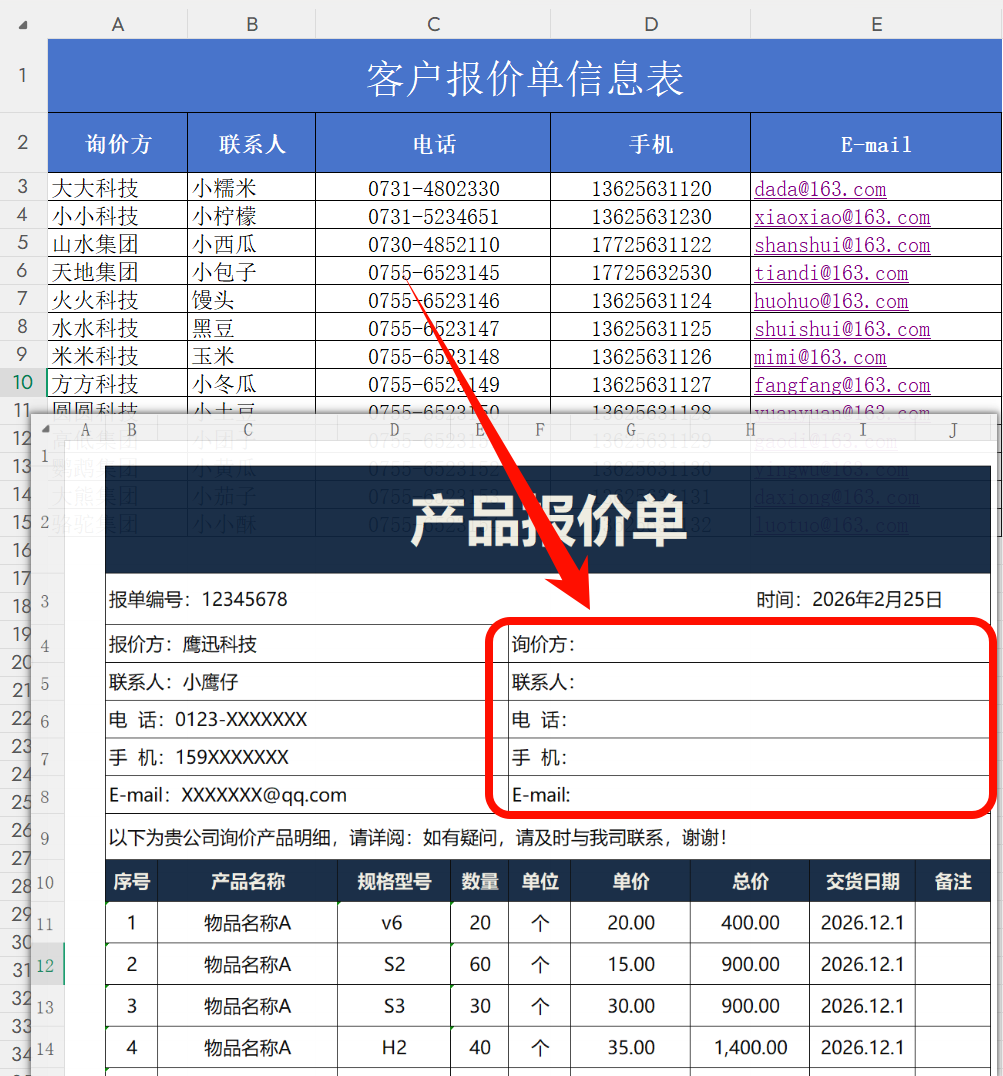
处理前,准备一份Excel明细表格,再准备一个生成后的Excel报价单模板。通过将Excel表格中的数据填入到固定的excel报价单模板中,动态替换某些指定内容。
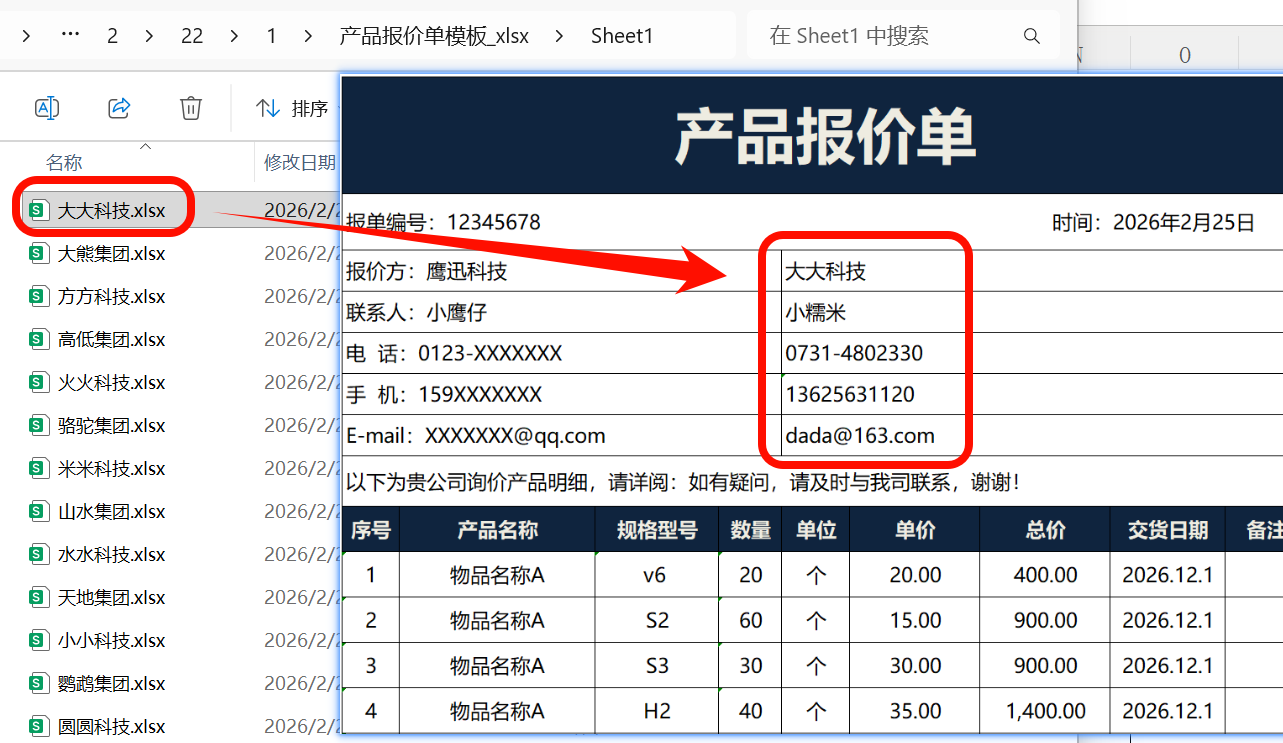
处理后,每一条数据都生成了一个单独的Excel报价单文档。
批量生成多个模板相同的Excel表格操作步骤
1、打开「鹰迅批量处理工具箱」,左侧选择「Excel 工具」,右侧选择「根据模板生成 Excel 文档」功能。
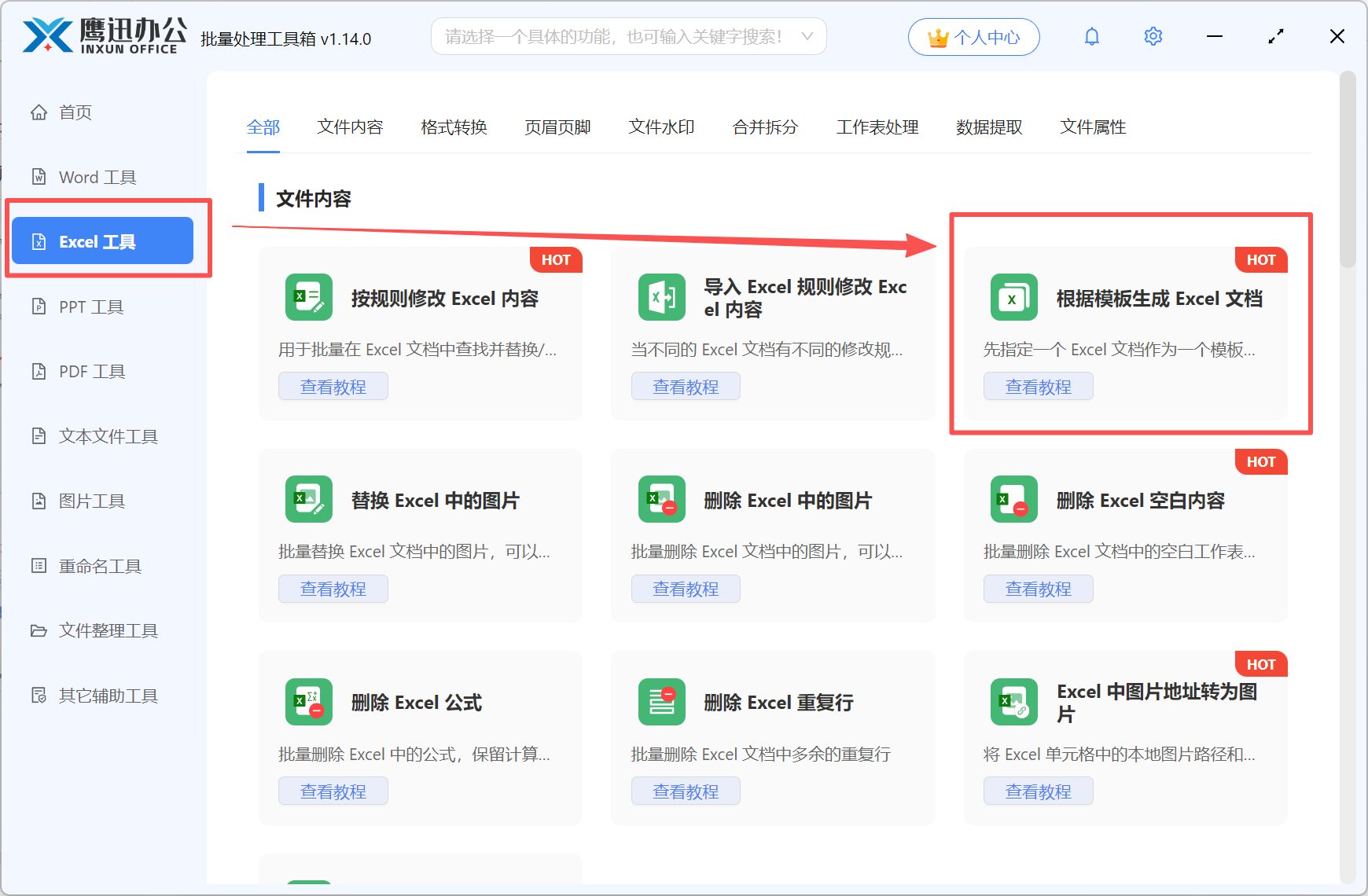
如果我们需要批量生成多个word文档,我们就在左侧选择【Word工具】然后选择「根据模板生成 Word 文档」的功能。同理,我们还可以批量生成PDF文档\PPT文档。
2、选择模板文件。
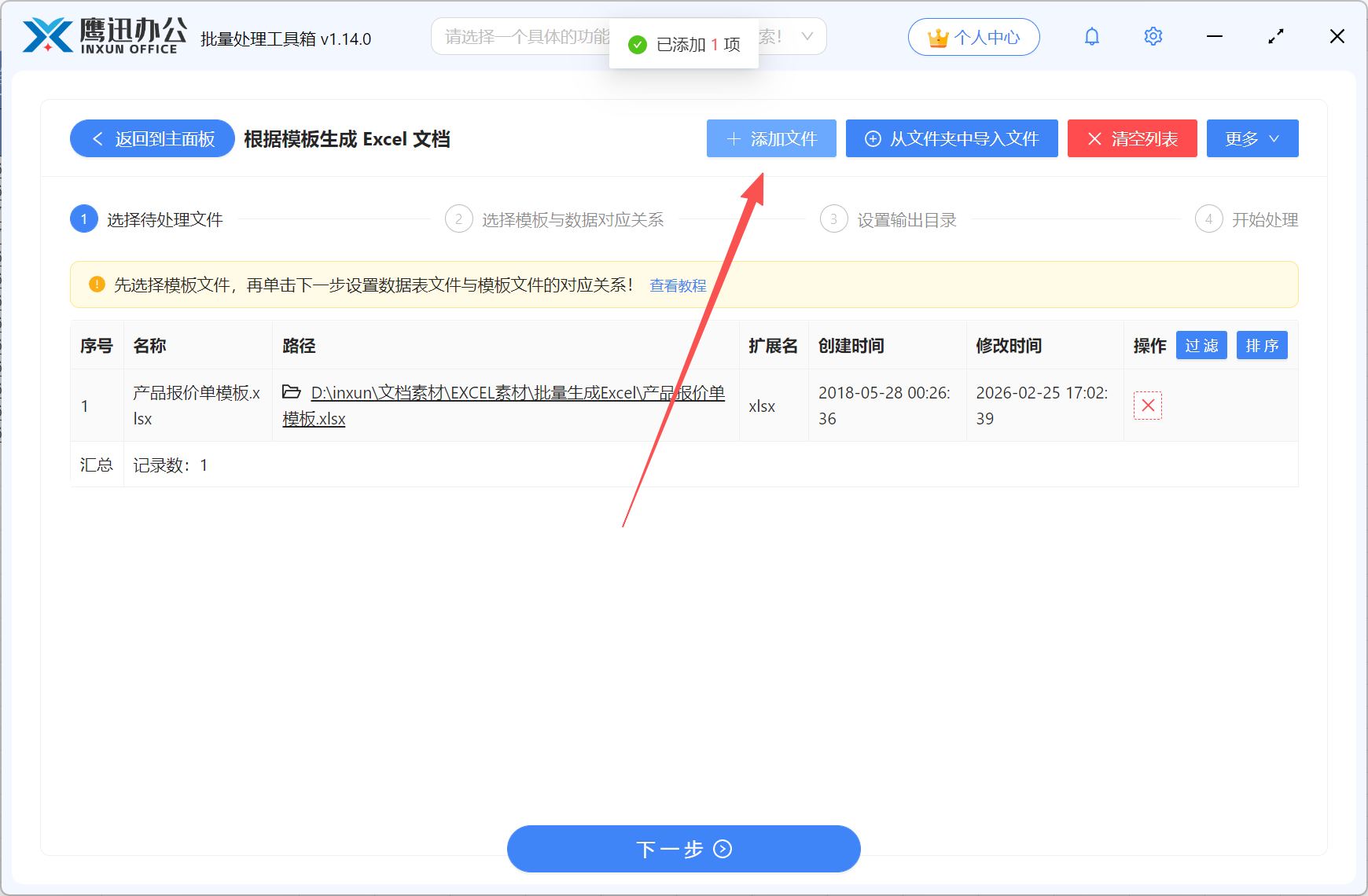
这里我们将Excel产品报价单的模板文件上传上来,系统会根据这个模板文件,自动生成多个类似的文件。
这里的模板文件应该如何填写呢?我们一起来看看下面的操作。
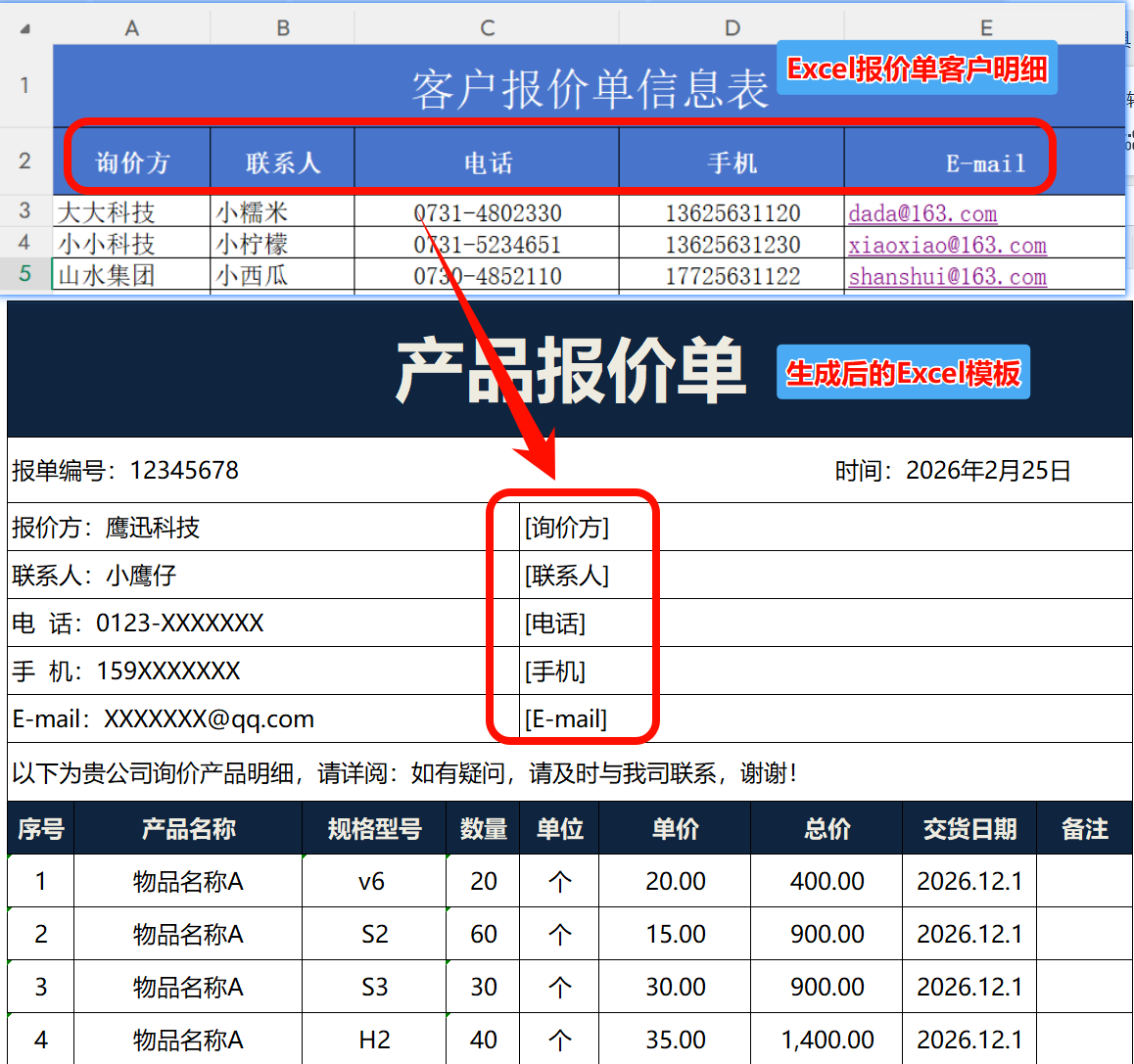
在【产品报价单】模板中,这里需要动态替换的内容都用一个英文状态的双括号来表示,括号内的内容保持与明细Excel表头的的名称一致。
如果我们需要动态替换的内容包含图片,我们可以参考这篇文章https://www.inxunoffice.com/article/990000593来设置。
3、建立Excel模板与Excel明细数据的对应关系。
在这个页面,我们需要先选择左上角的【新建对应关系】
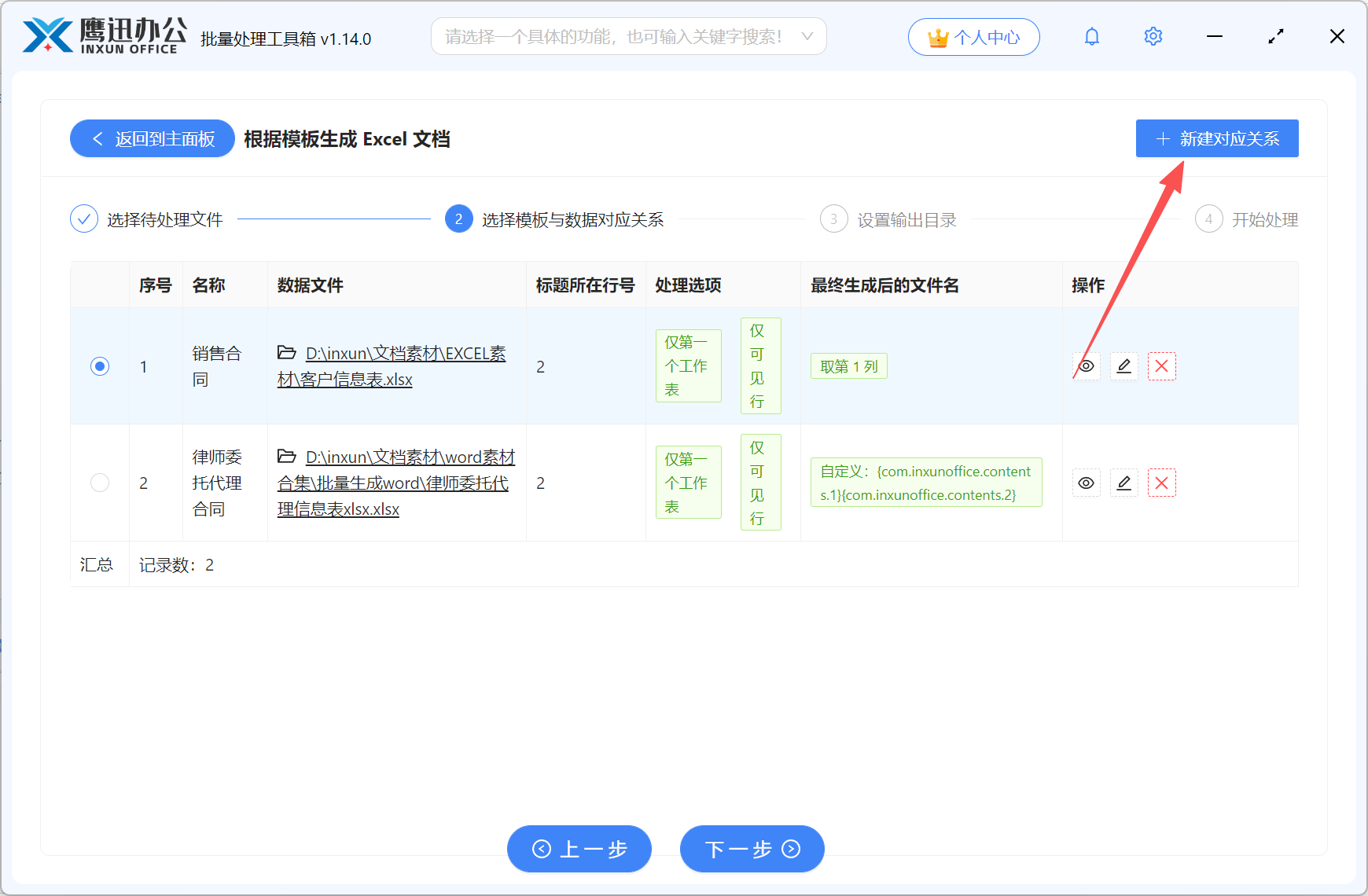
注意,这里我之前批量生成过其他的文件,因此会有其他的对应关系,我们可以不用管,直接新建一个对应关系即可。
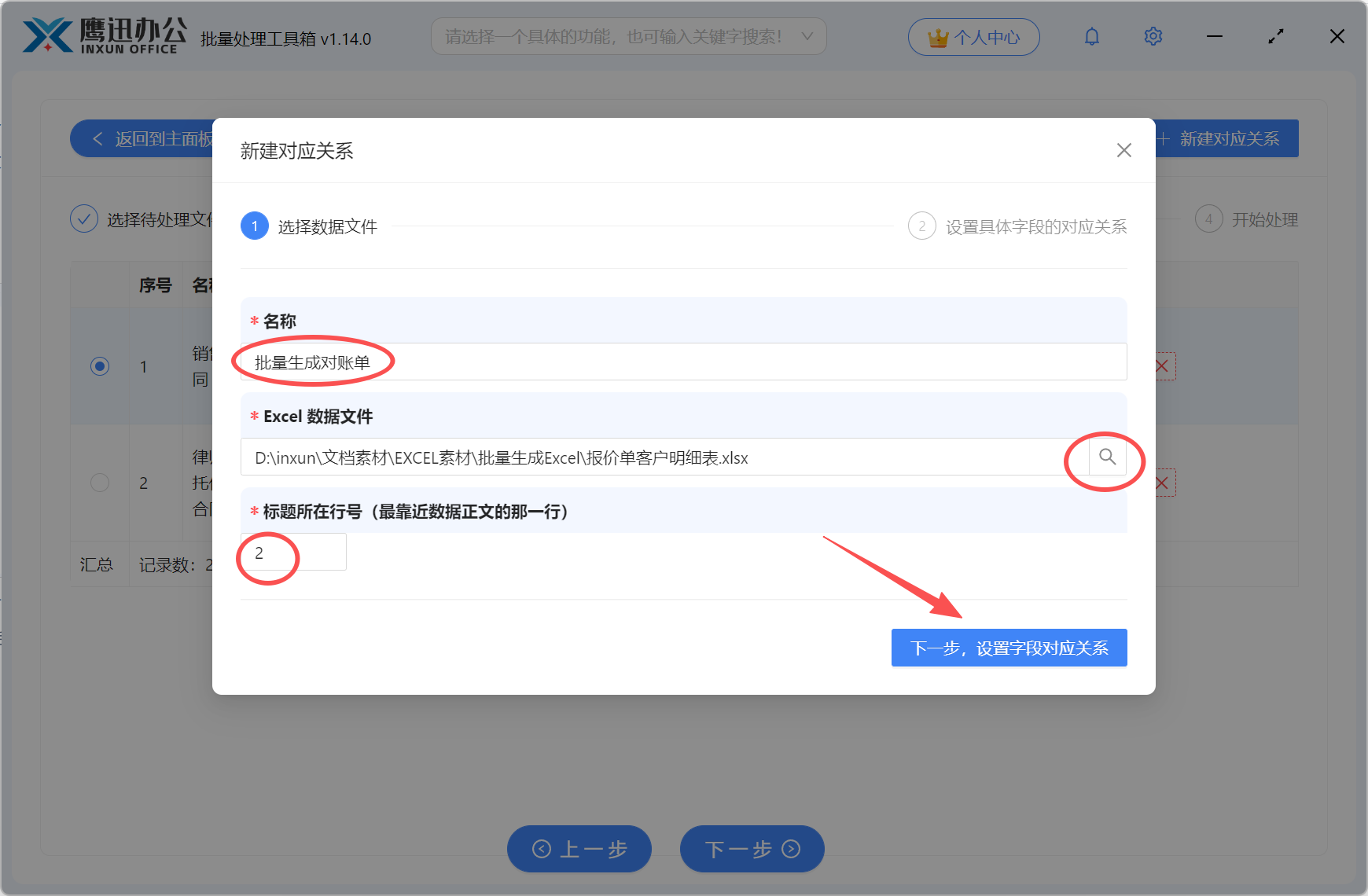
这时候会弹窗,我们可以给这个对应关系命名,以防下次我们还需要批量生成同类型的对应关系,然后添加前面所看到的Excel明细表,注意Excel表头的标题在第几行就填几。
下面这一步,我们可以批量命名生成后的Excel文件,这里有两种命名方式。
- 将指定列的内容作为文件名:可以指定某一列来命名生成后的Excel文档。
- 自定义文件名规则:这里我们可以将某几列组合起来命名,用Excel的sheet来命名等多种命名方式。
然后设置模板中占位符与数据的列的关系了,默认情况下,软件已经自动帮我们建立好了映射关系,需要替换的内容是图片,在【数据表列类型】这里我们注意需要将“默认”改成“图片”。
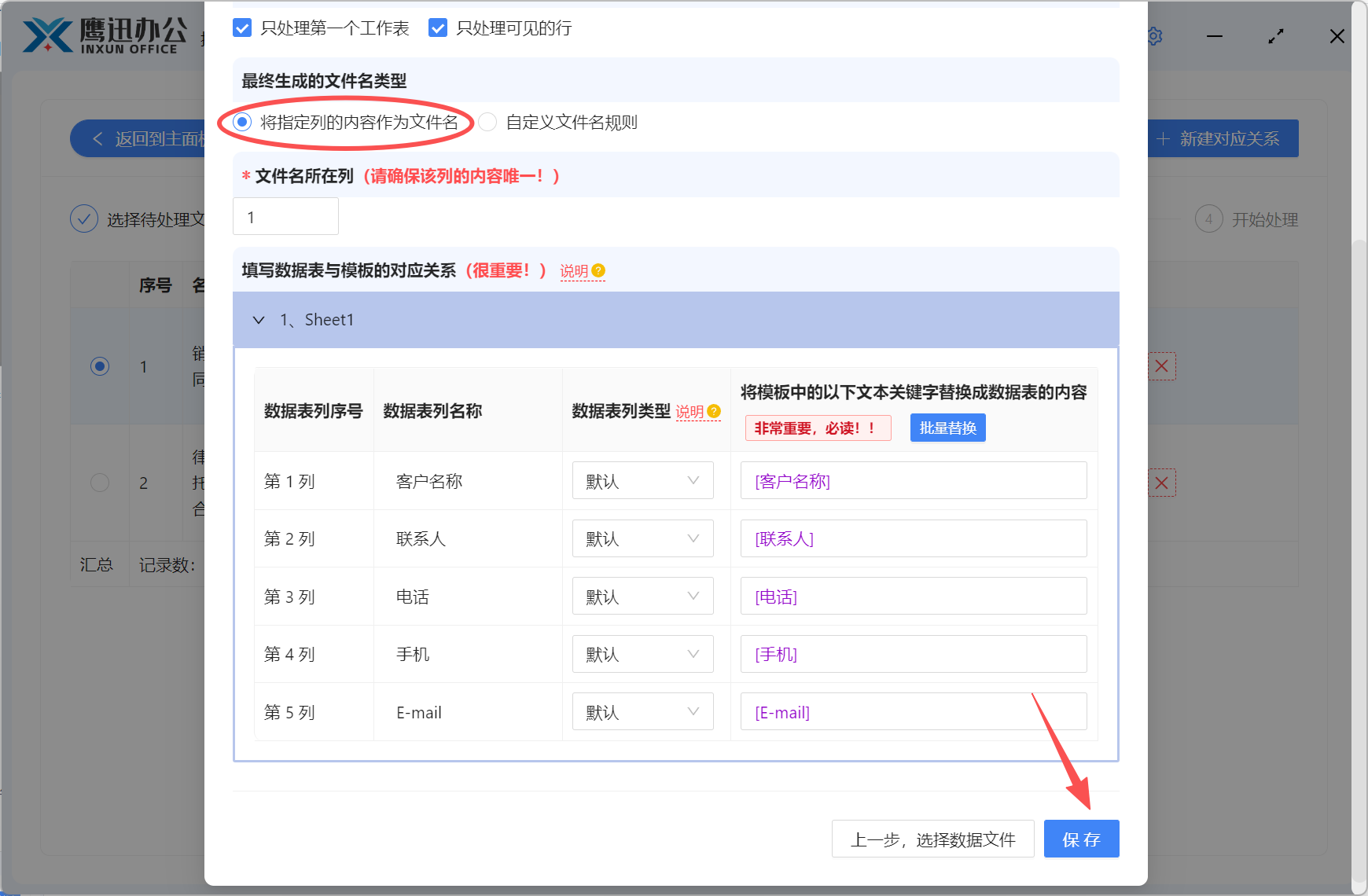
填写好后我们选择保存,回到新建规则的界面,注意这里有多个规则,我们注意选择刚设置好的规则。
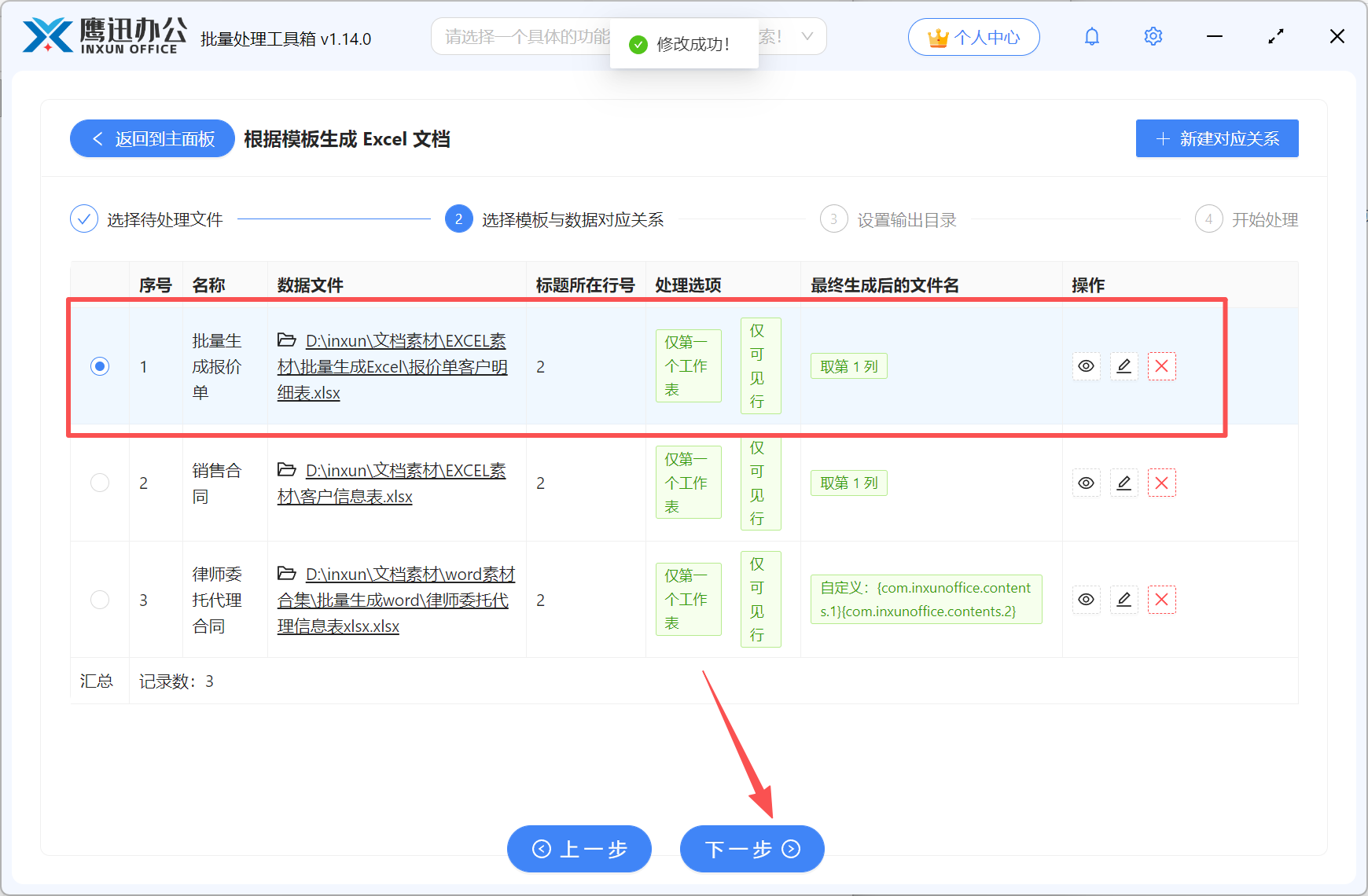
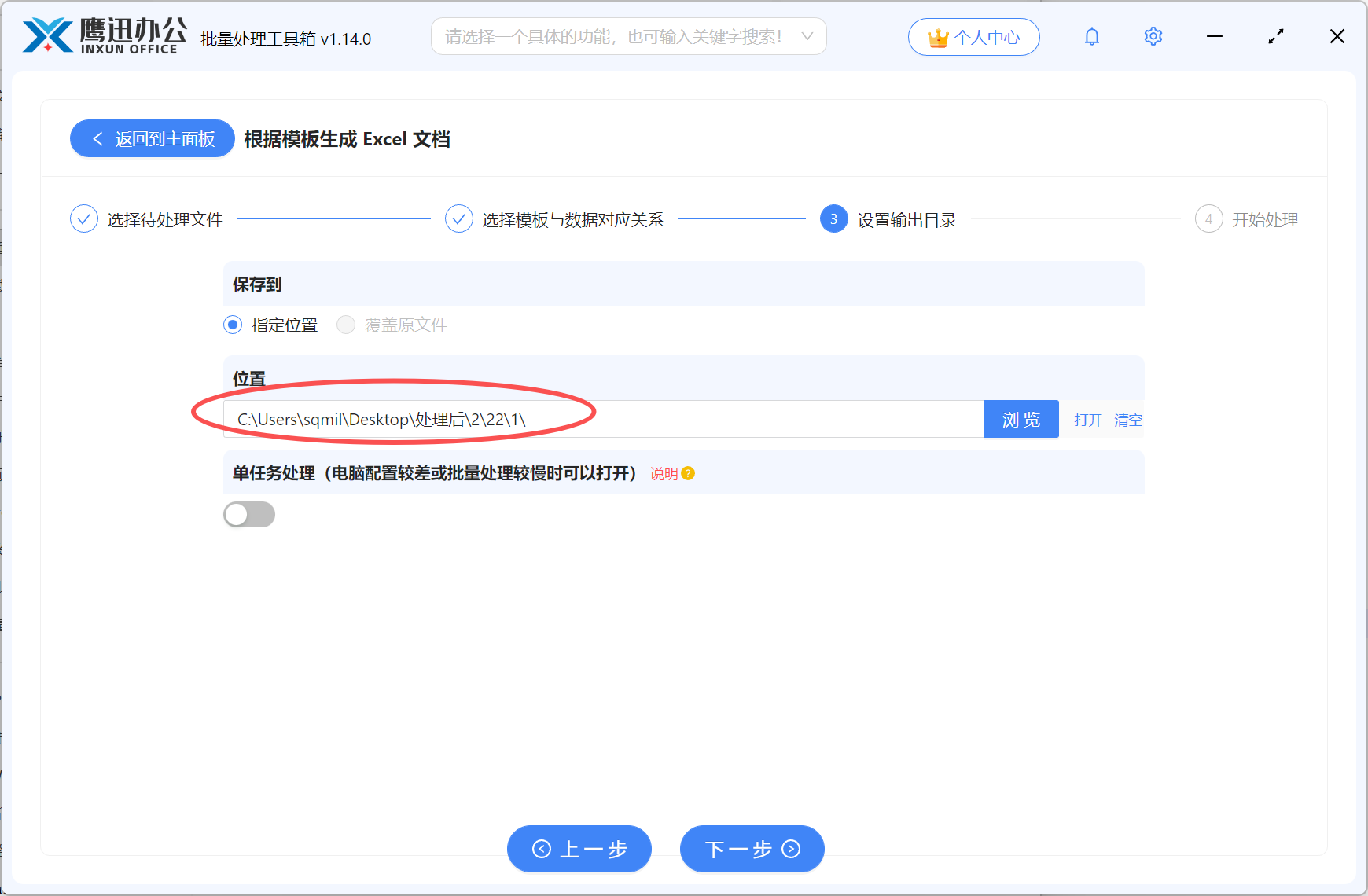
4、选择生成后的Excel文件保存位置。
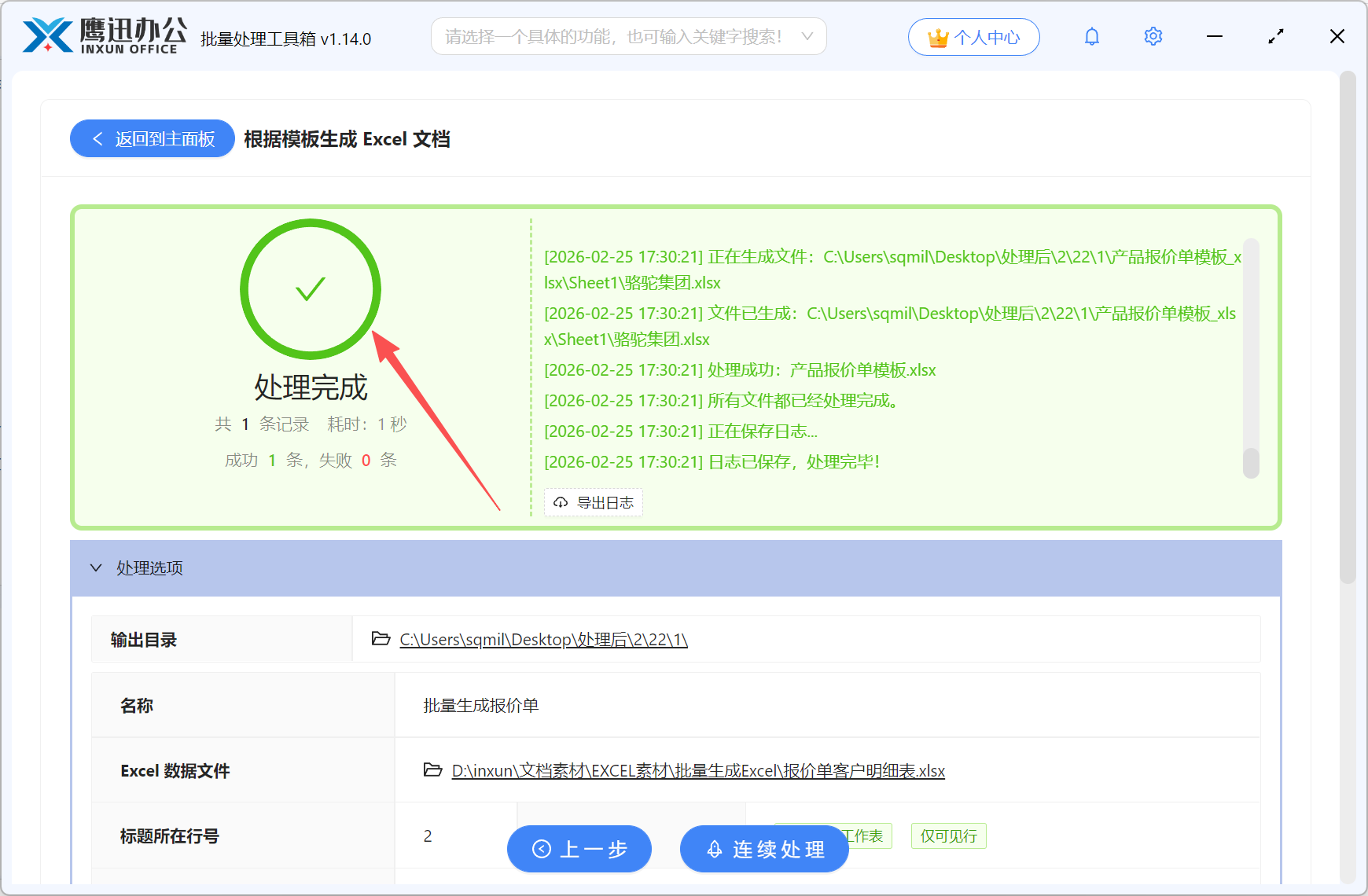
5、批量生成多个模板相同的Excel表格处理完成。
只需要简单几步,整个操作可能也就几分钟的时间,却能解决几百份甚至上千份的文档需求。以后遇到这种大量文档的批量处理工作,再也不要死磕了,试试这种批量处理工具来帮你提效吧!