教师效率神器:批量生成通知书、奖状、成绩单、准考证、荣誉证书等文档,简直太好用了!
每到期末或学期结束,老师们就开始头疼各种证书、通知书的制作工作。学生成绩单、家长通知书、三好学生奖状、期末考试准考证……几十上百份文档,每一份都要单独填写姓名、班级、成绩,光是复制粘贴就能耗掉大半天。今天分享一个批量生成的方法,只需要准备好模板和名单,就能一次性生成所有文档,老师们再也不用加班熬夜赶材料了!
对于老师来说,教学工作之外还有大量的文书工作要处理。期末要给每个学生出成绩报告单,开家长会前要准备几十份家长通知书,评优评先要制作各种奖状和荣誉证书,考试前还要给学生打印准考证。这些文档的格式都是固定的,唯一不同的就是学生姓名、班级、成绩、日期这些信息。一个班四五十个学生,有的老师还带好几个班,工作量想想就头大。
那有没有办法能一次性批量生成这些文档呢?今天就给大家介绍一个专业的批量处理工具,只需要提前做好一份模板,再准备一份学生信息的表格,就能自动批量生成所有文档。而且不管我们的文档格式是word、pdf还是ppt、文本文件都可以支持一键批量生成。具体怎么操作,往下看吧。
批量生成文档效果预览
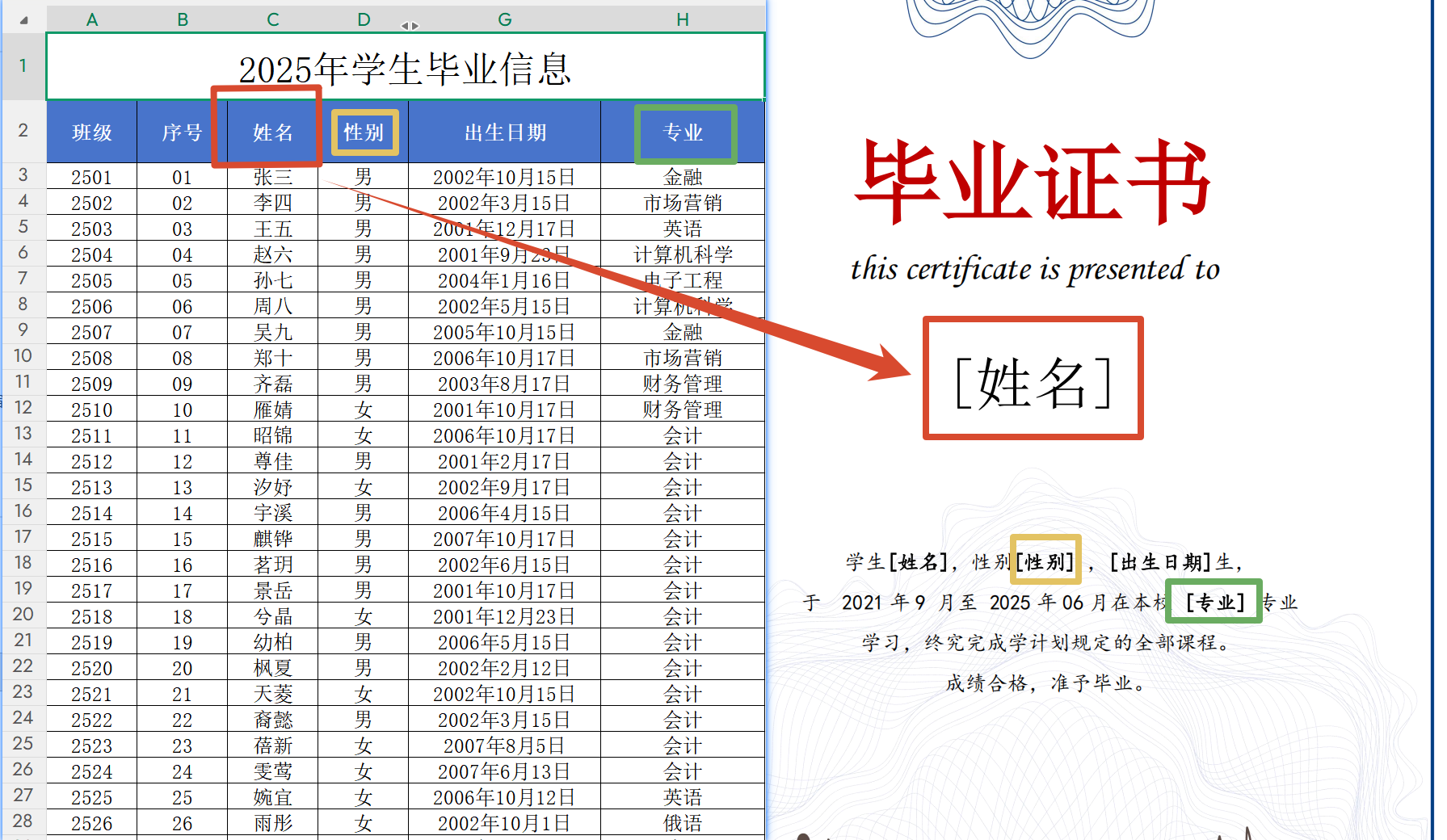
处理前,这里我们以批量生成证书为例进行操作演示。假如这里的excel表格想要生成右边多个证书,只是里面的学生信息不一样。
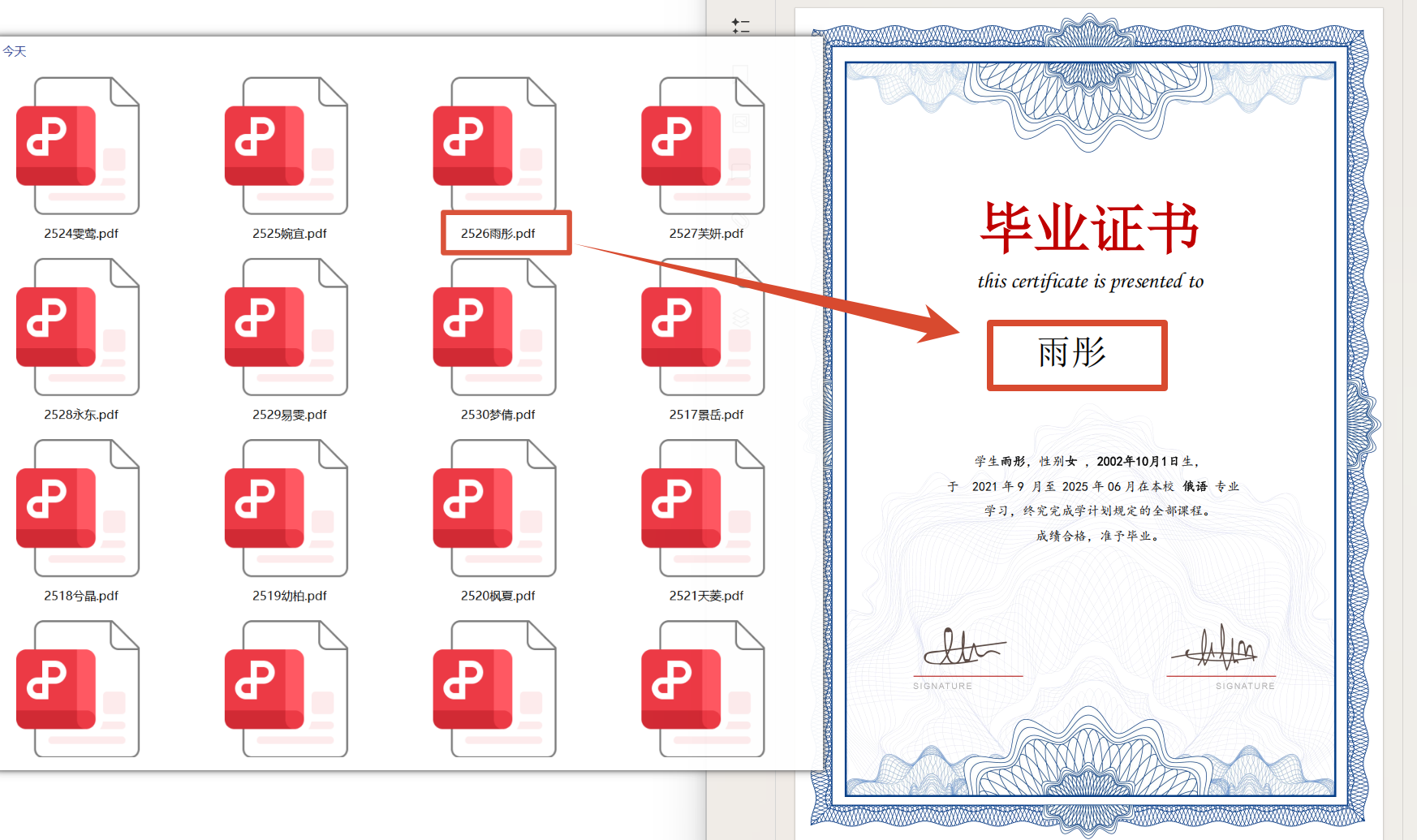
处理后,每个学生都生成了一个对应的证书。(这里我们以pdf为例进行操作演示,其他文档的操作步骤都是类似的)
批量生成文档操作步骤
1、打开「鹰迅批量处理工具箱」,选择「PDF工具」,右侧在文件内容分类中选择「根据模板生成 PDF 文档」的功能。
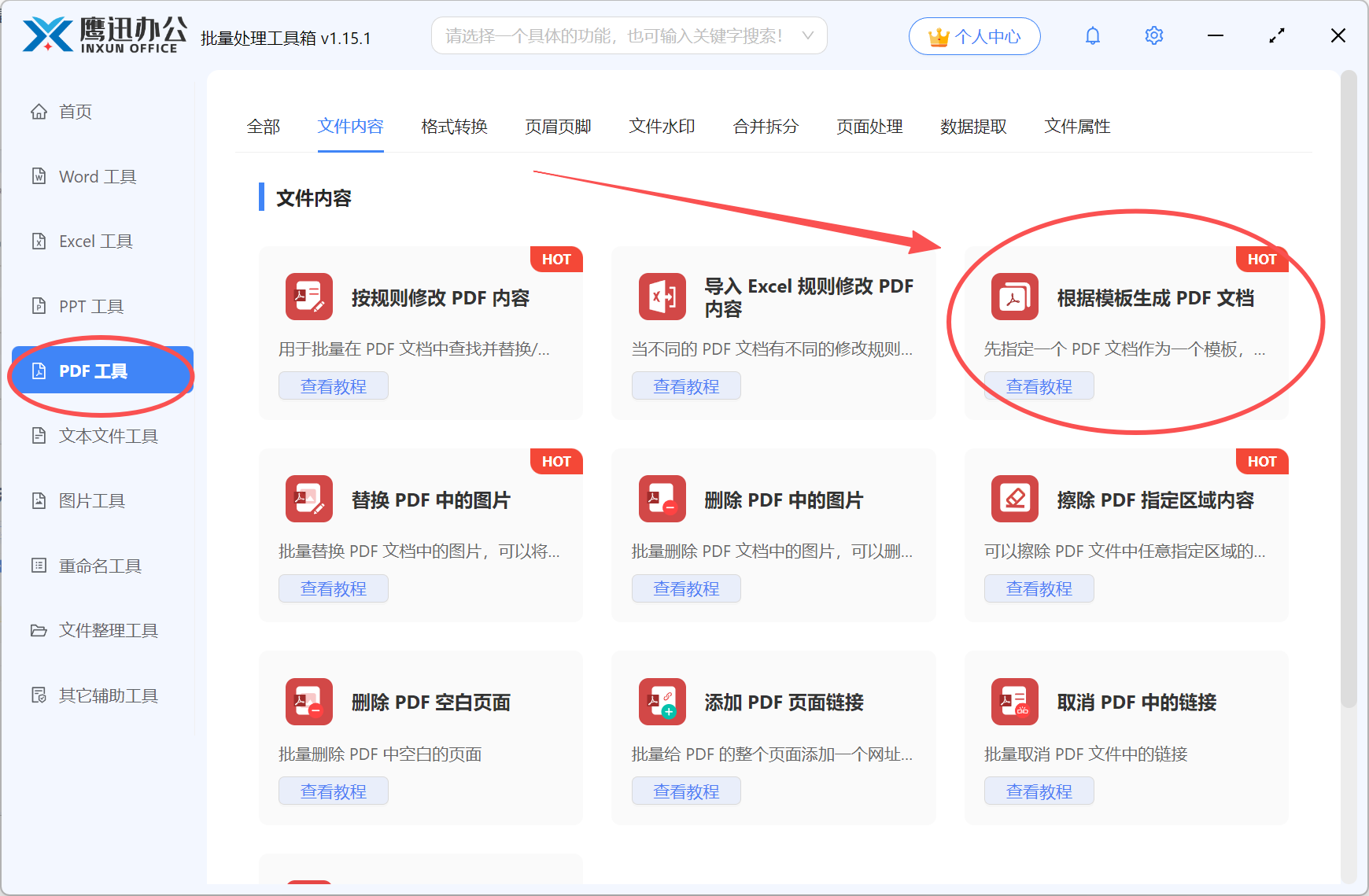
我们还可以根据自己的需求,在对应工具中选择【根据模板生成 Word 文档】、【根据模板生成 Excel 文档】、【根据模板生成 PPT 文档】或【根据模板生成文本文件】的功能。
2、添加前面我们设置好的文档模板。
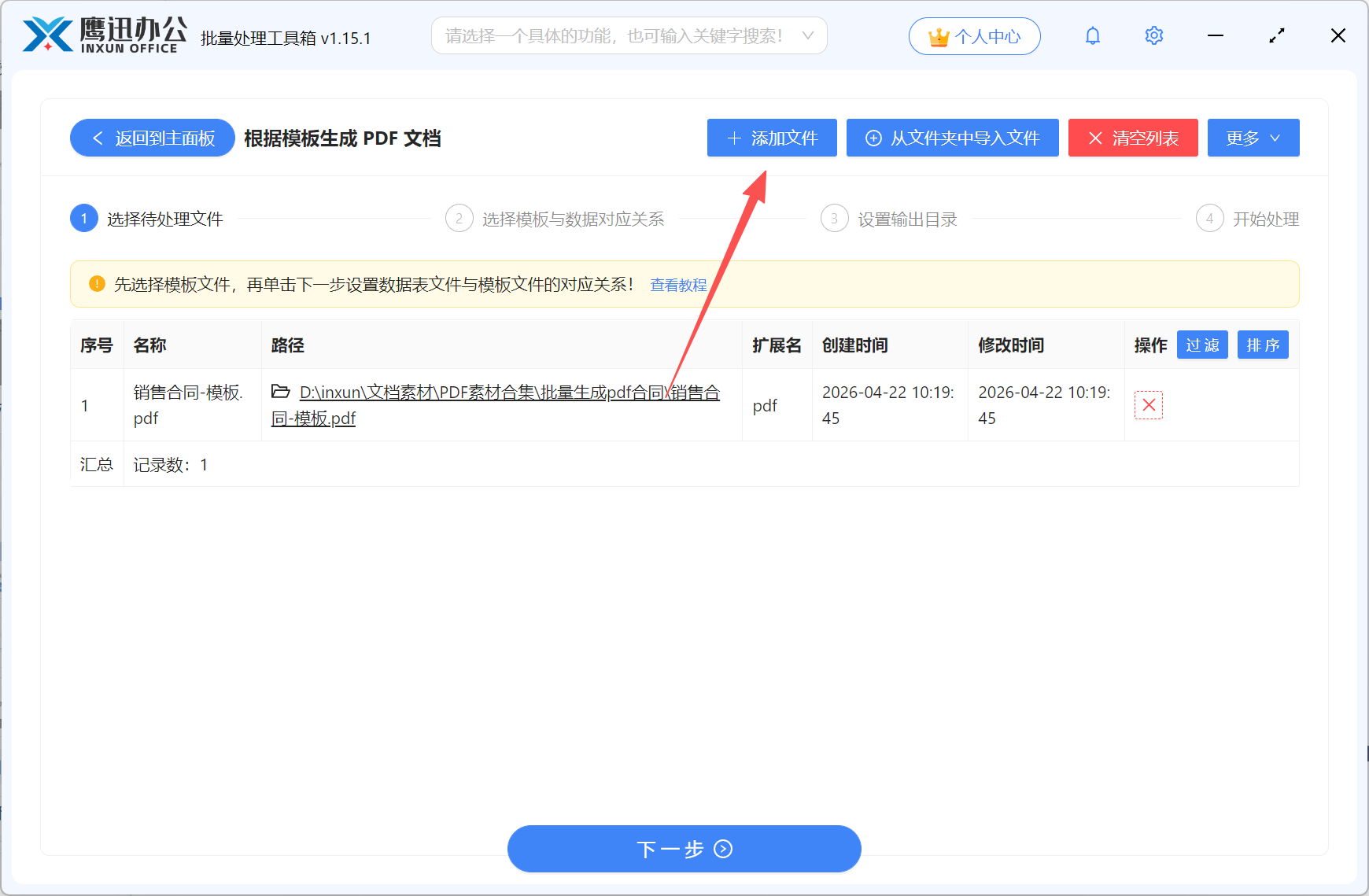
3、建立模板与excel表格的数据对应关系。
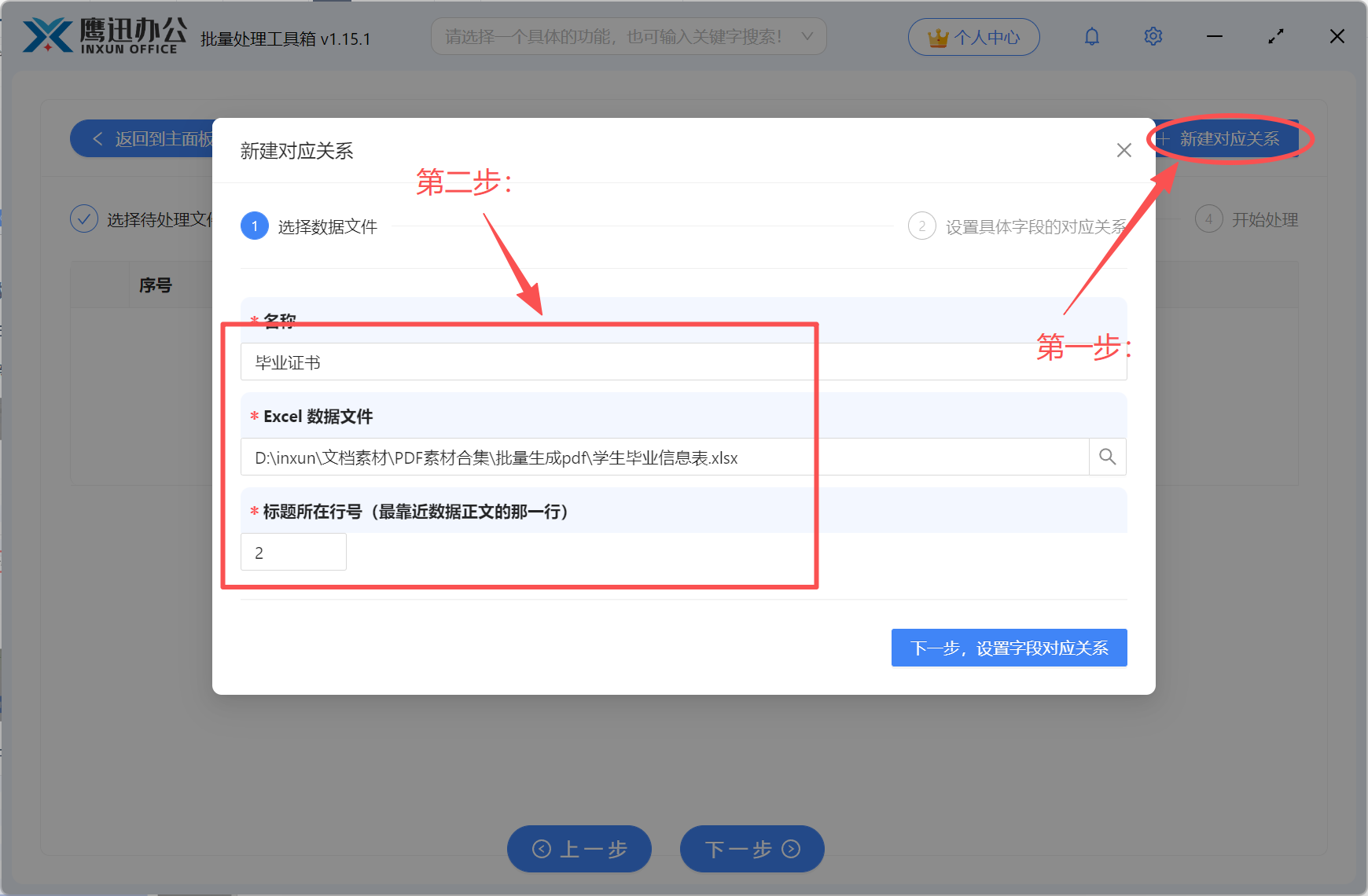
点击右上角的【新建对应关系】,然后进入到下面的界面。给这个对应关系新建一个名称,下次如果还有同样需求可以直接使用。然后选择excel数据表,注意这里的标题是在第2行,我们输入【2】。选择好后点击下一步。
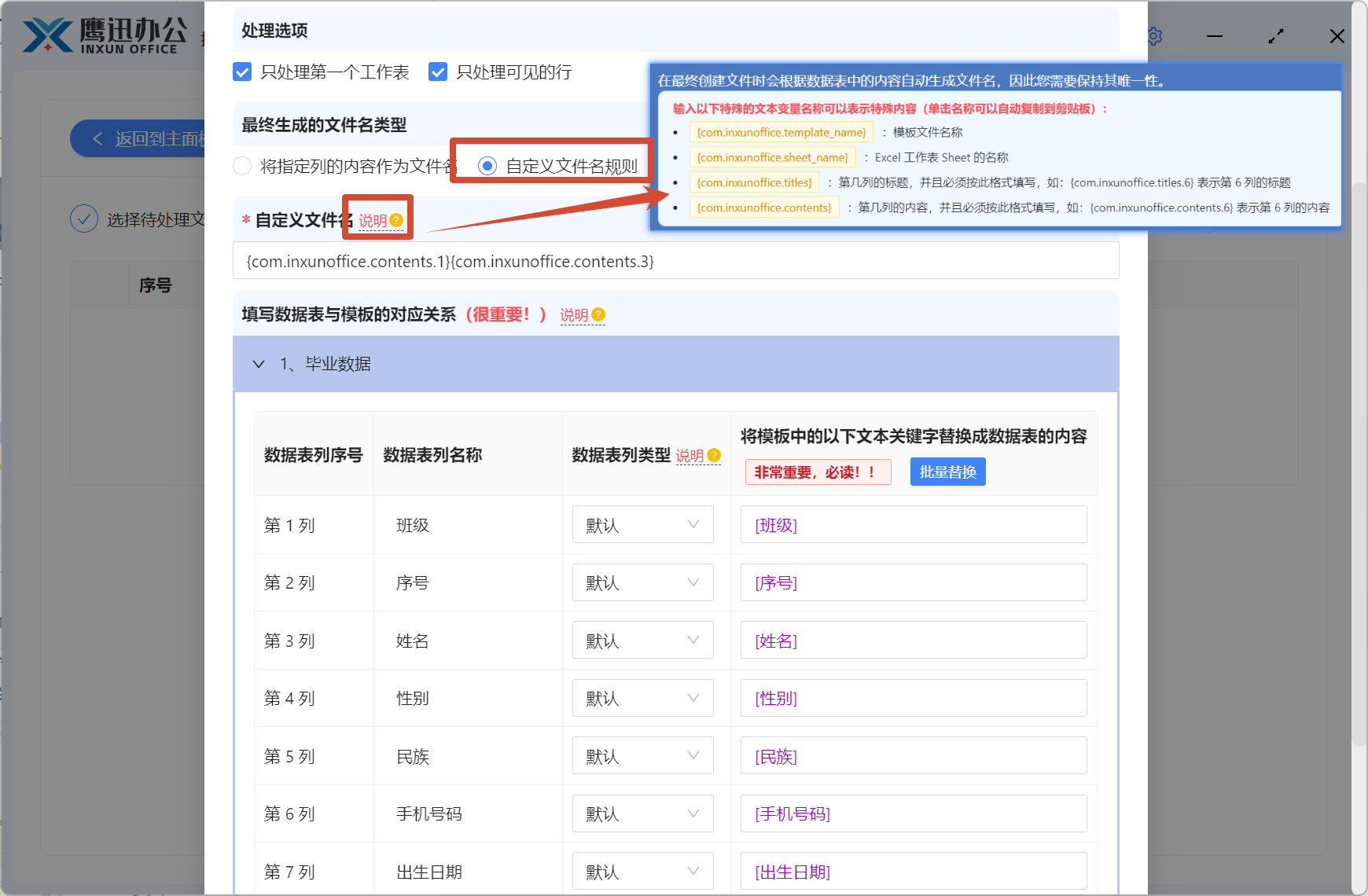
这个页面,设置生成后的文件名。如果我们想以表格中的【班级】和【姓名】来组合命名的话,我们就选择【自定义文件名规则】的方式。在自定义文件名这里输入 {com.inxunoffice.contents.1}{com.inxunoffice.contents.3},意思就是将第一列和第三列的内容组合来命名,我们也可以点开右侧的【说明】查看更多命名方式。
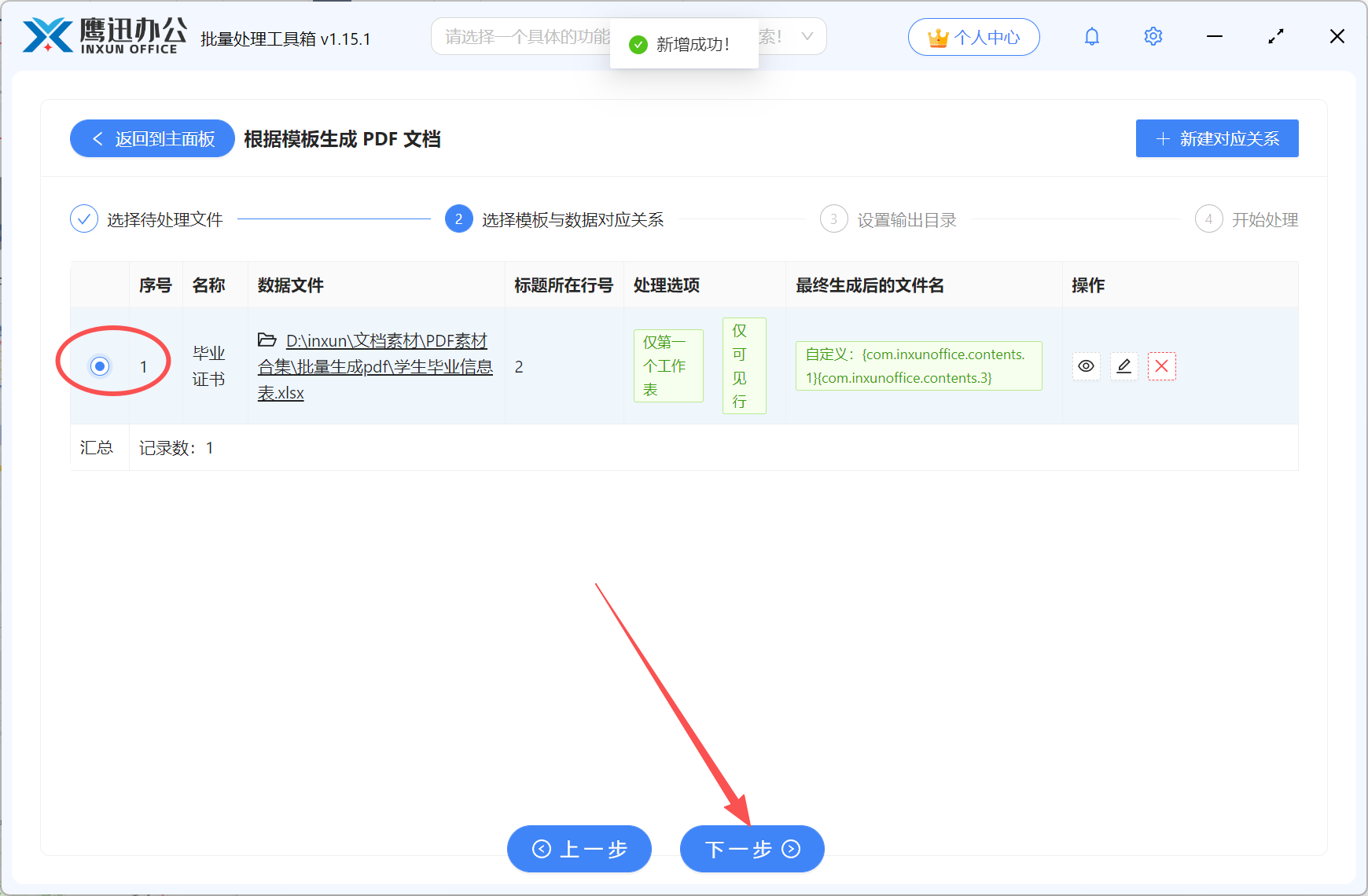
填写好后,保存进入到下一个界面,勾选设置好的对应关系。
4、设置生成后的证书文档保存的路径。
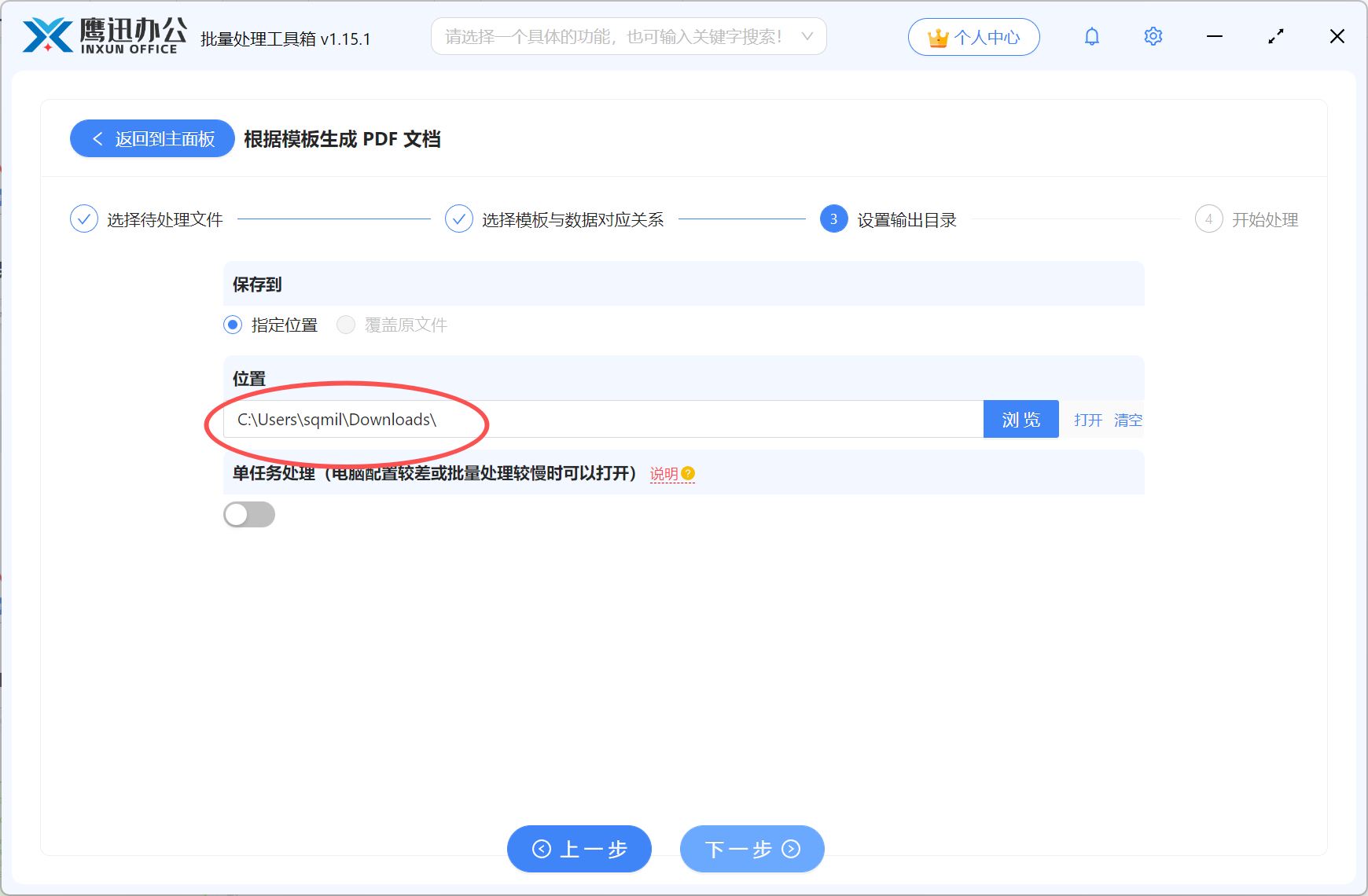
选择生成后的文档保存的文件夹目录,方便我们后续查找文件。
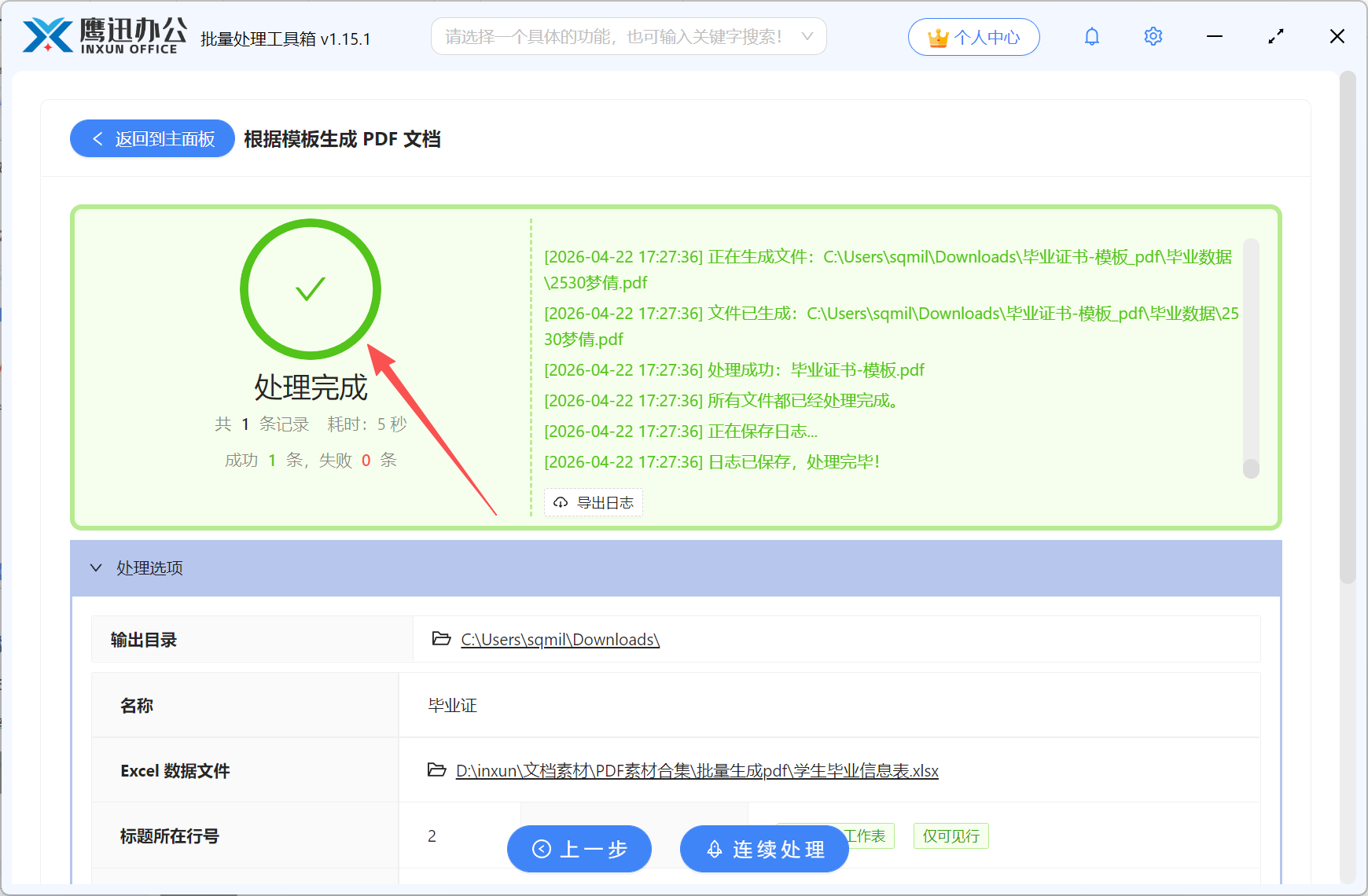
5、批量生成文档处理完成。