PDF 文件太大无法上传审批系统?拆分文件一步解决
PDF文件太大无法上传审批系统时,最直接的办法往往不是反复压缩,而是先拆分成多个更小的独立文件。本文将介绍如何快速把一份长PDF按页数或按份数拆开,方便分批上传到报销、采购、合同、立项等各类审批系统中。对于经常提交电子材料、附件凭证和多页文档的办公用户来说,PDF拆分可以有效绕开单文件大小限制,同时也方便审核人员逐项查看,提高整个审批流程的顺畅度。
一、审批系统上传 PDF 时,为什么经常需要拆分?
很多审批平台都有限制,比如单文件大小上限、单次上传页数限制,或者系统对超长PDF兼容性不够好。这时候,与其来回尝试上传失败,不如直接拆分。
- 单附件大小有限:超出系统要求就无法提交
- 审核只看部分内容:拆分后更便于分类上传
- 多类证明混在一起:发票、合同、申请表拆开更清楚
- 避免反复压缩失真:拆分更稳妥,不容易影响可读性
- 提升审批效率:小文件更利于审核逐项查阅
二、PDF拆分效果预览
PDF拆分前后效果
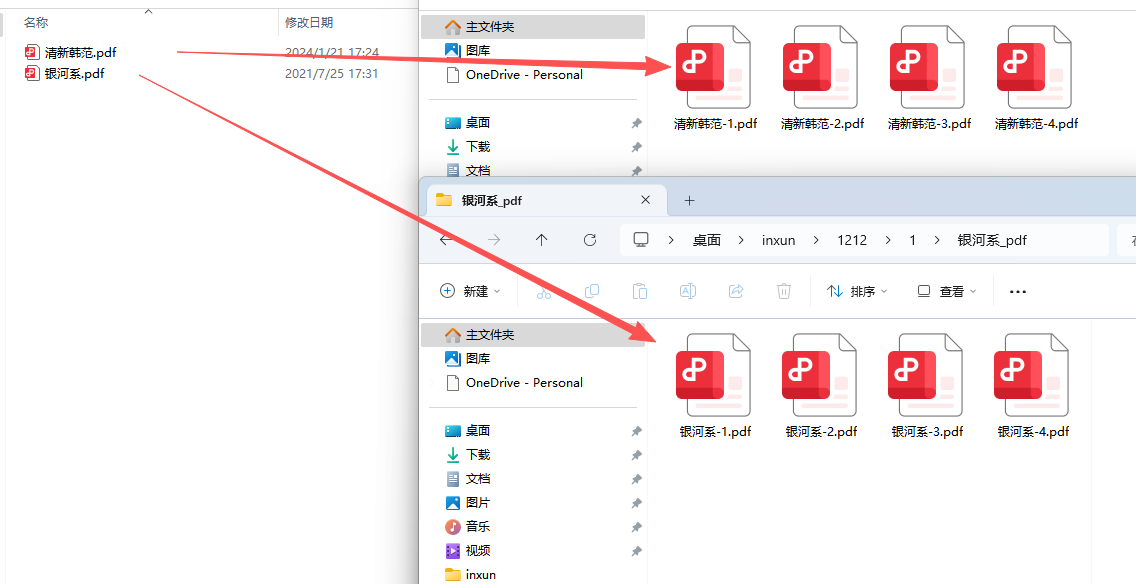
拆分后,一份无法上传的大PDF会变成多个更小的独立文件,更适合逐个提交到审批系统中。
三、拆分 PDF 以便上传审批系统的步骤
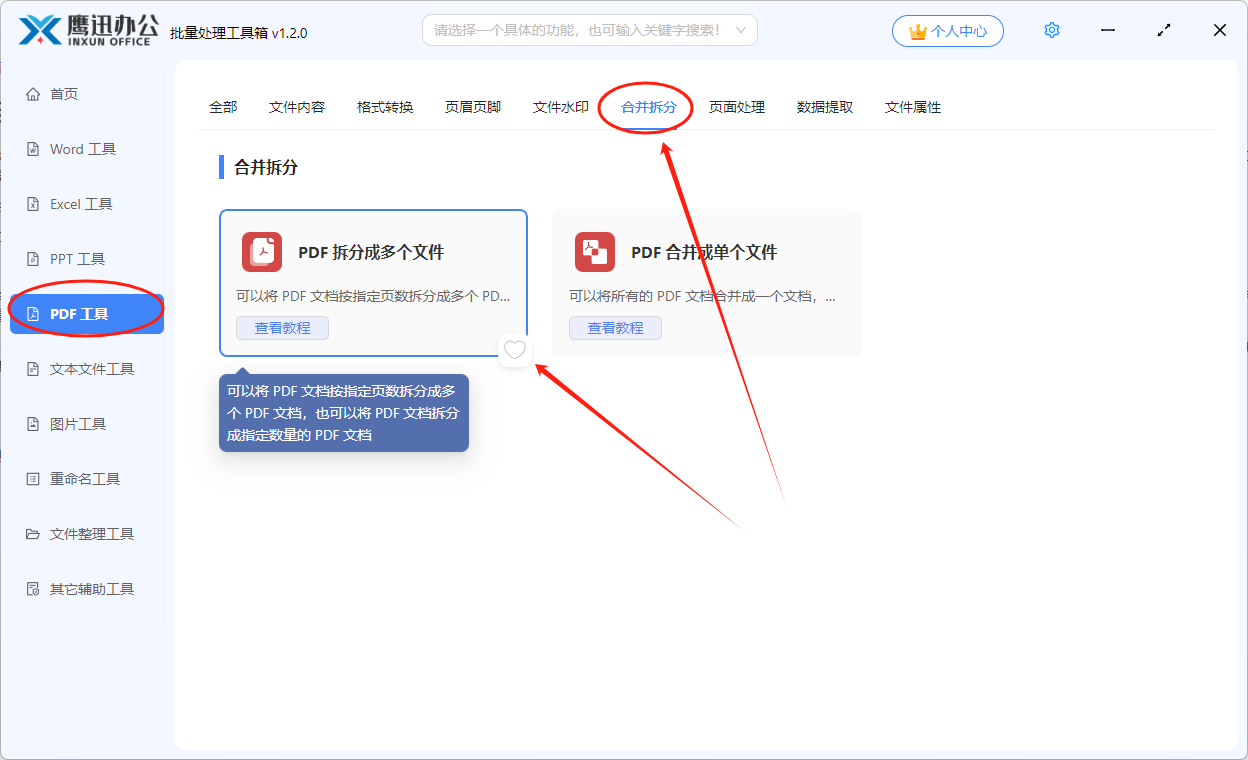
步骤1:打开PDF拆分功能
在左侧找到PDF工具,再在右侧“合并拆分”区域中选择【PDF 拆分成多个文件】。
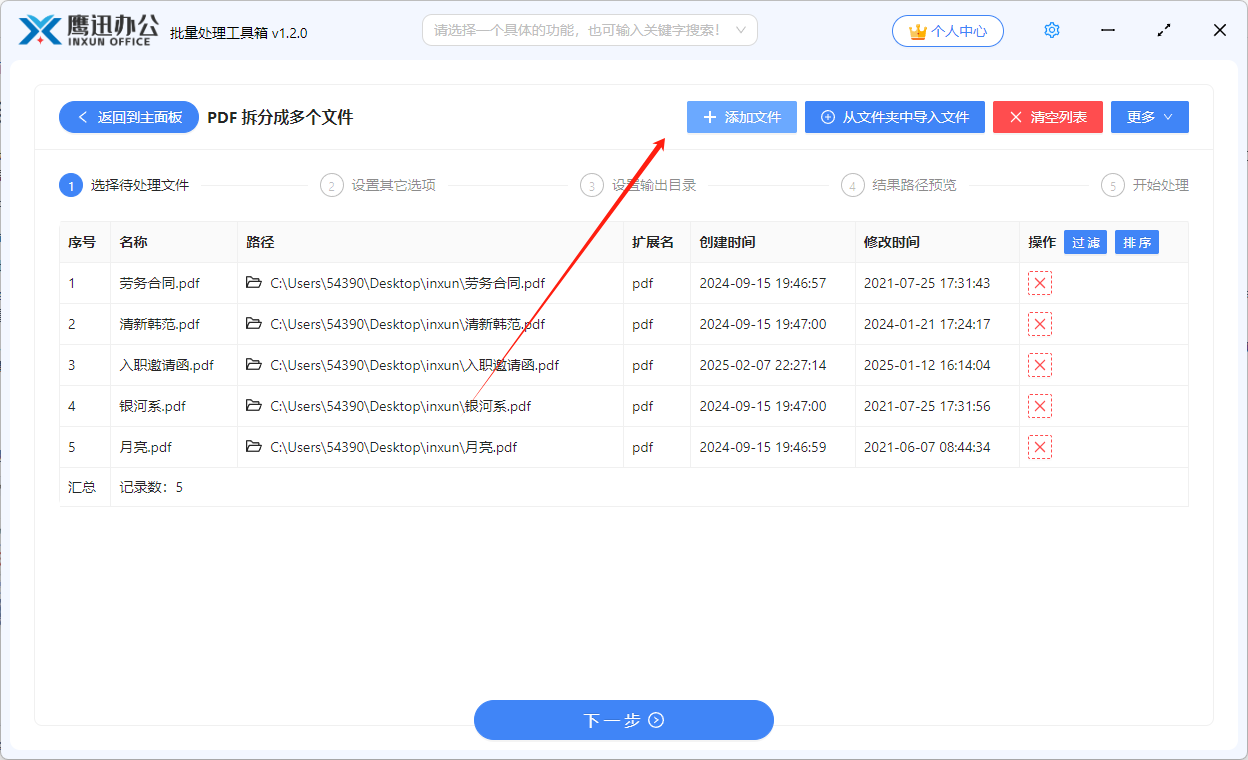
步骤2:添加待提交的审批材料
将需要上传的PDF加入软件中。如果你有多份待提交材料,也可以一次性导入批量处理。
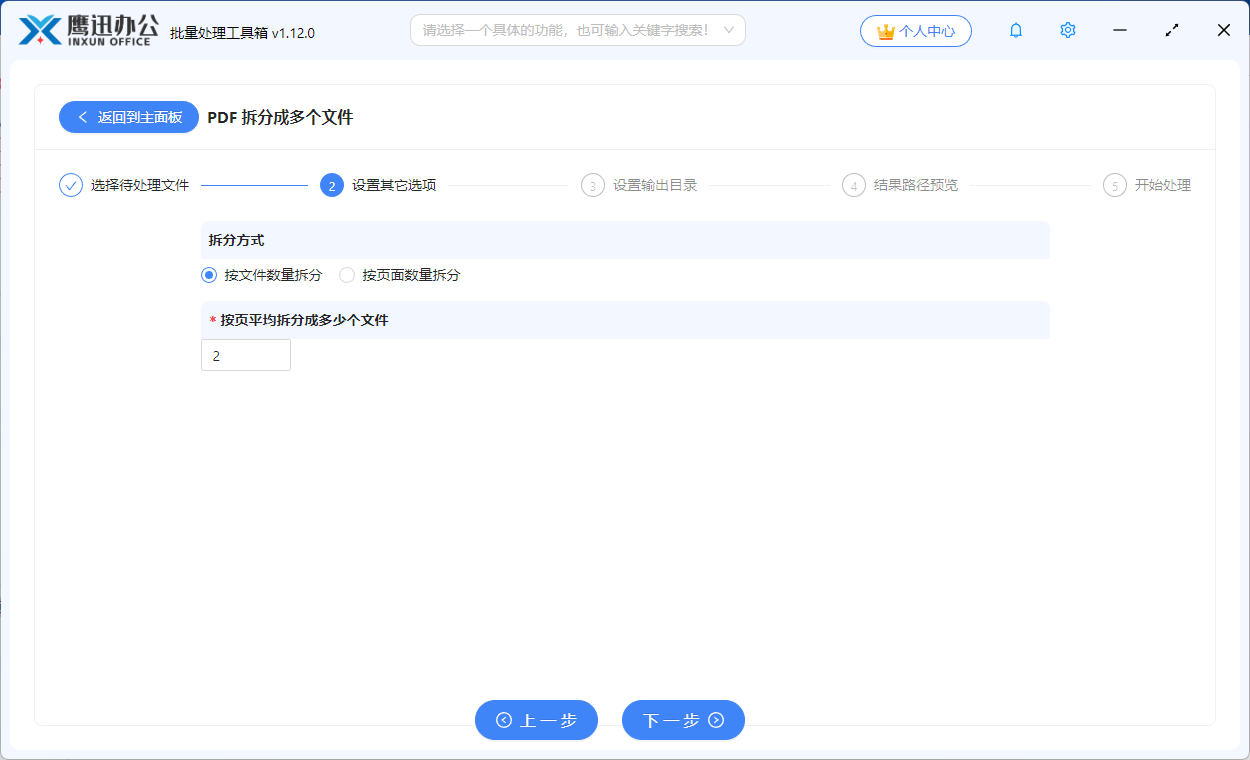
步骤3:设置合适的拆分方式
常见有两种做法:
- 按文件数量拆分:适合系统要求分成几份上传
- 按页面数量拆分:适合精确控制每份的页数和体积
如果你不确定审批系统到底卡的是体积还是页数,优先选择按页面数量拆分通常更稳一些。
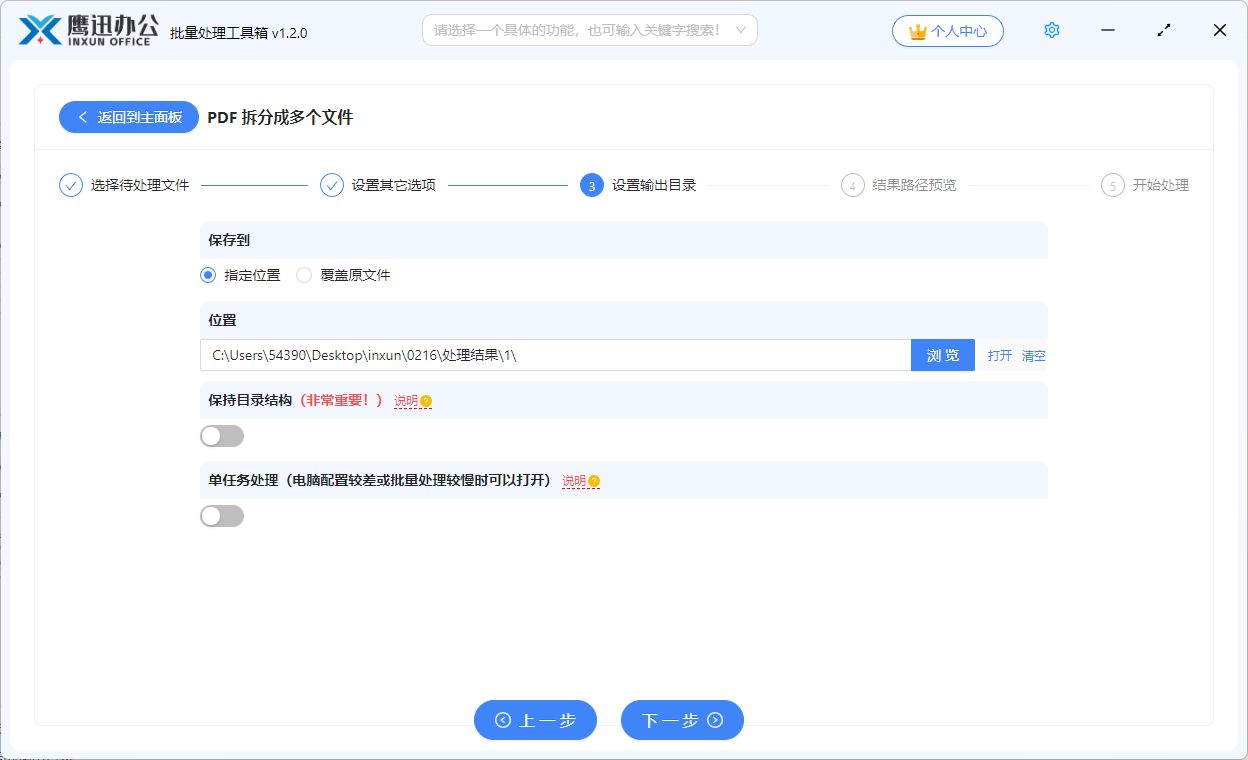
步骤4:设置输出目录
指定拆分结果的保存位置,建议建立一个“审批上传件”文件夹,方便后续逐个上传。
步骤5:开始处理并上传
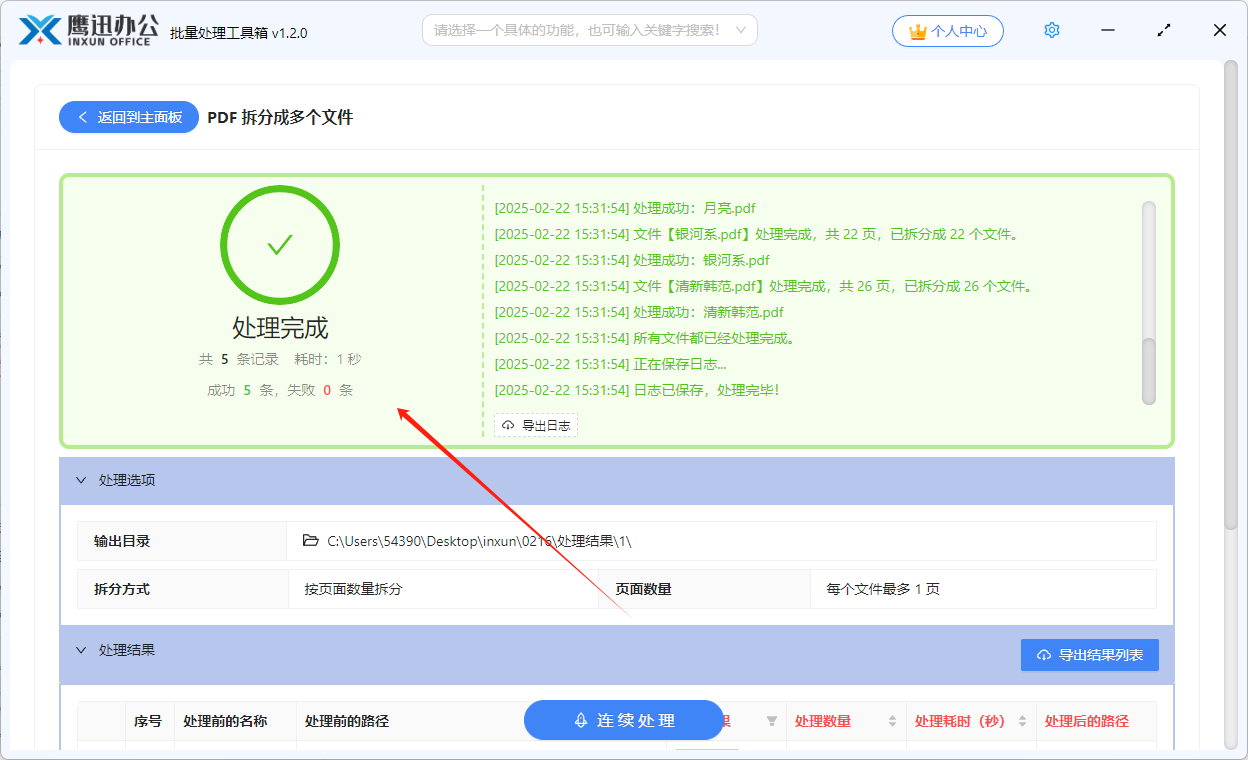
点击开始处理,完成后即可在输出目录中看到多个新PDF,再按照审批系统要求依次上传即可。
四、常见问题 FAQ
Q:拆分后还是上传失败怎么办?
A:可以继续减小每份的页数,比如从每10页拆一份改成每5页拆一份,通常会更容易通过。
Q:审批系统要求一个项目一份附件,还能拆分吗?
A:如果系统支持多个附件上传,拆分后会更方便;如果只支持单附件,则需根据实际限制调整内容范围。
Q:拆分会影响原文件内容吗?
A:不会。拆分只是把页面重新分组生成新文件,原内容不会被修改。
Q:适合报销凭证类PDF吗?
A:很适合,尤其是一份PDF里合并了多张票据和表单时,拆开更利于提交。
Q:批量审批材料能一起处理吗?
A:可以,多份PDF可以一次导入后统一拆分。
五、使用总结
本文解决的是“PDF过大,审批系统上传失败”的实际问题。操作上只需要进入PDF拆分功能,导入材料,选择按文件数量拆分或按页面数量拆分,再设置输出目录并开始处理,就能把一份大PDF快速拆成多个更适合上传的小文件。对于经常提交报销单、合同附件、立项资料和审批证明的用户来说,这种方式既省时,也能减少上传失败带来的反复折腾。如果你总被系统提示文件太大,不妨直接先拆分再上传。